之前跨境海螺有写过Linux服务器登录教程(xshell),Linux服务器因为没有桌面环境,只能命令行操作,当我们第一次接触的时候只能满脸懵逼,无从下手,那linux能不能像windows一样,点点鼠标就能执行各项操作呢?当然也是可以的,linux也能安装各种桌面软件,实现图形化操作,只不过因为软件生态问题,很多我们常用的软件都无法正常使用。
本文简单记叙centos7安装GNOME桌面的流程,因为对普通用户用处并不大,所以仅图一乐。
首先使用xshell登录centos7,如果你还不会这个步骤,请先看这篇文章
然后执行下面命令安装GNOME桌面:
yum -y groups install "GNOME Desktop"
等待执行完毕
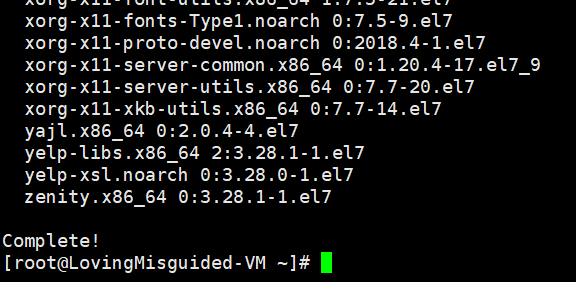
然后安装Windows 远程登录需要的 Xrdp
wget -O /etc/yum.repos.d/epel.repo http://mirrors.aliyun.com/repo/epel-7.repo
yum install -y xrdp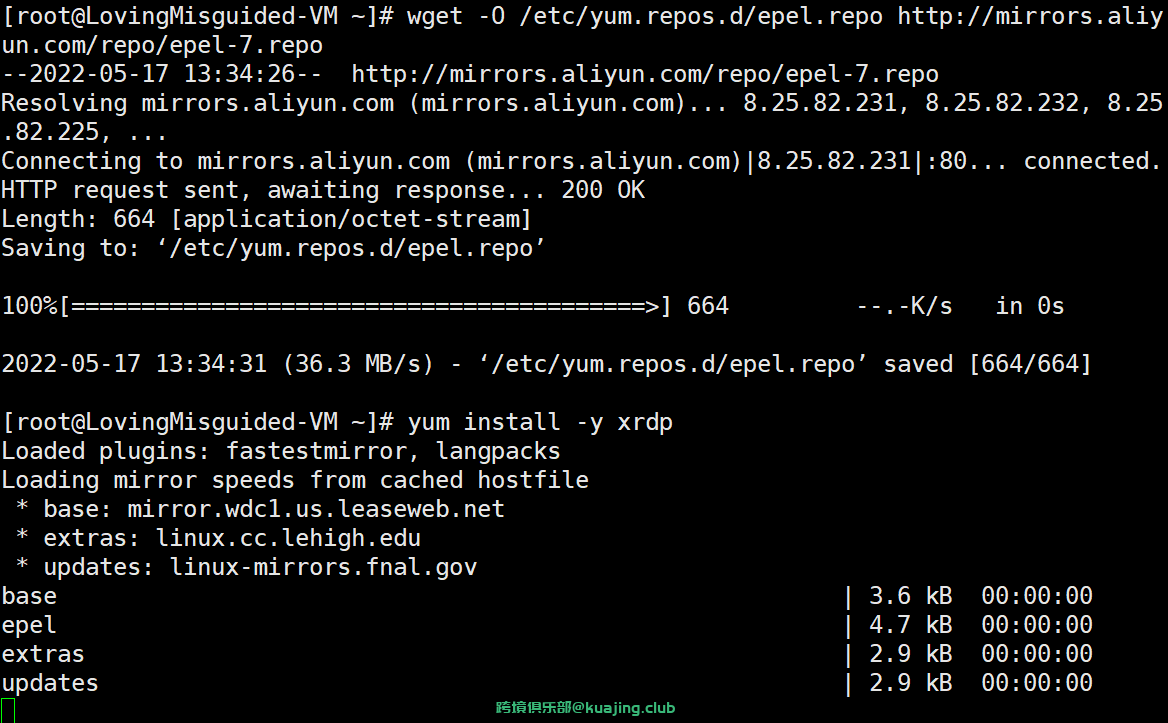
Xrdp 会调用 VNC,安装 tigervnc-server
yum install -y tigervnc-server启动 Xrdp 并设置开机启动
systemctl start xrdp
systemctl enable xrdp
开放 3389 端口
firewall-cmd --permanent --zone=public --add-port=3389/tcp
firewall-cmd --reload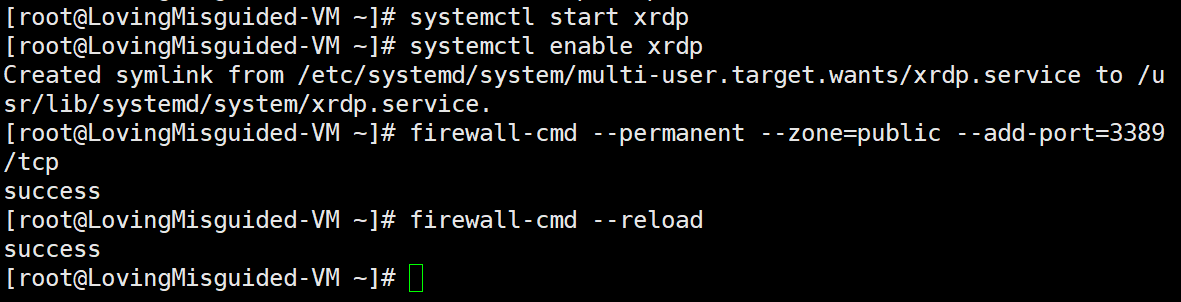
打开远程桌面连接工具,输入服务器ip开始连接
用户名系统会自动识别为root,你也可以点击显示选项,输入用户名root和密码
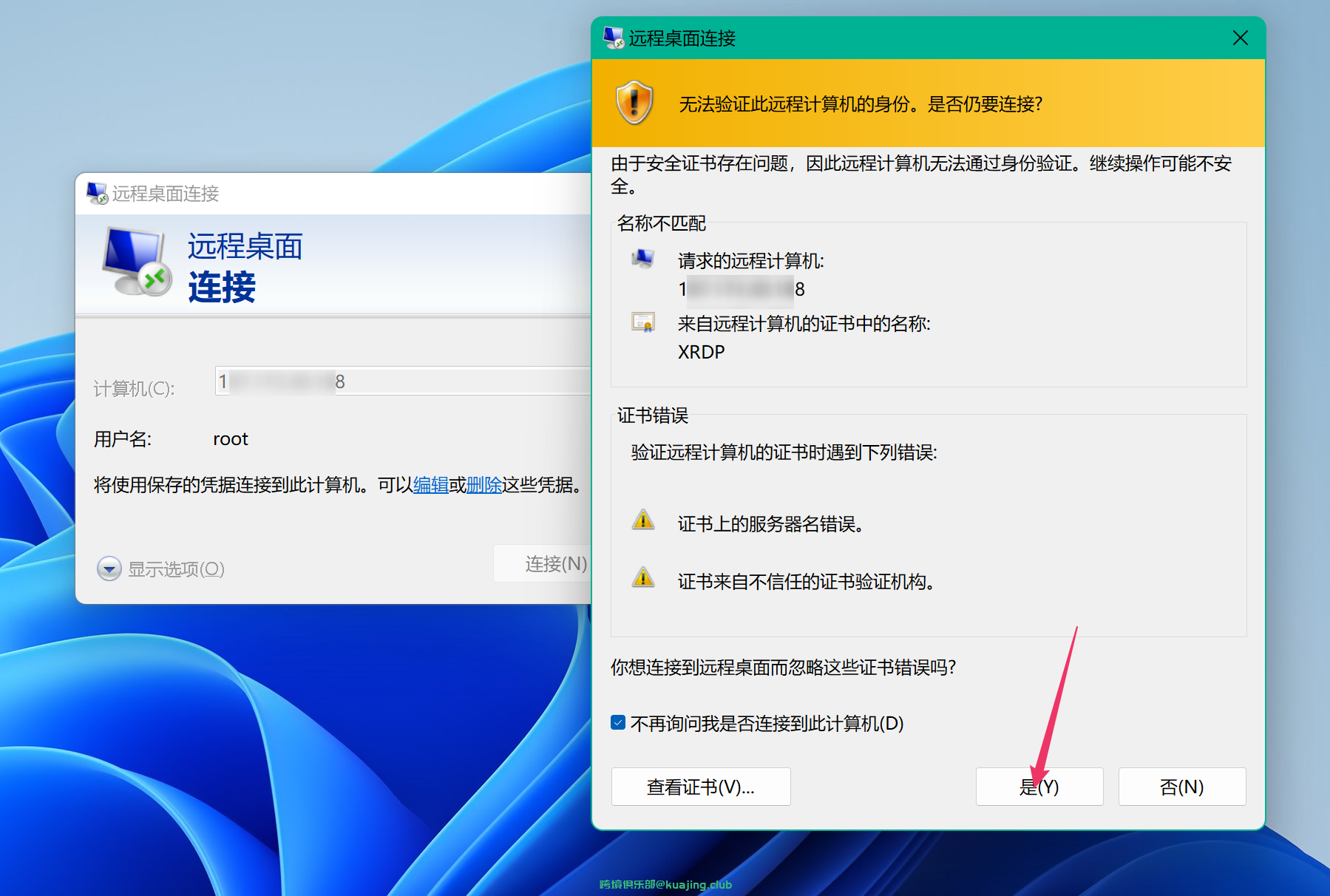
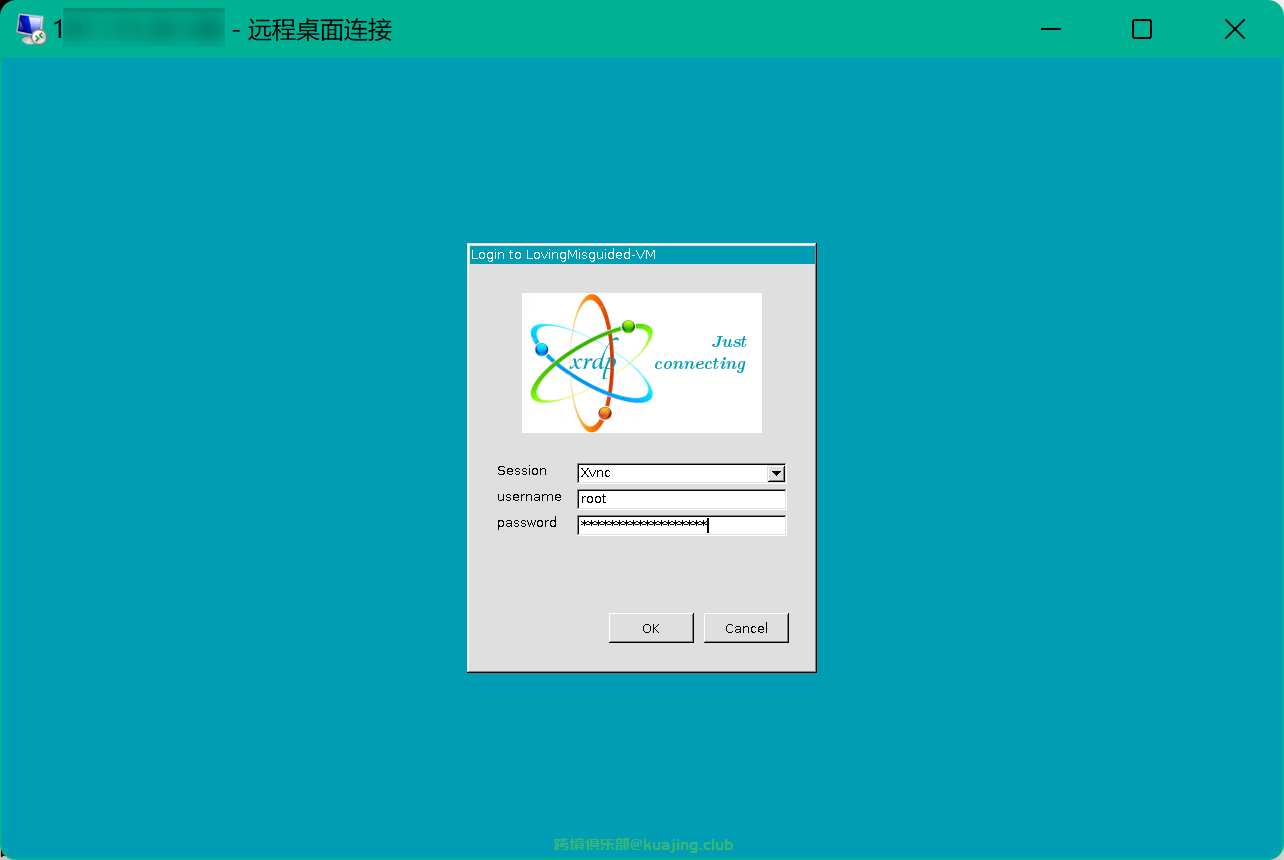
连接后就会到登录界面了,输入root密码登录
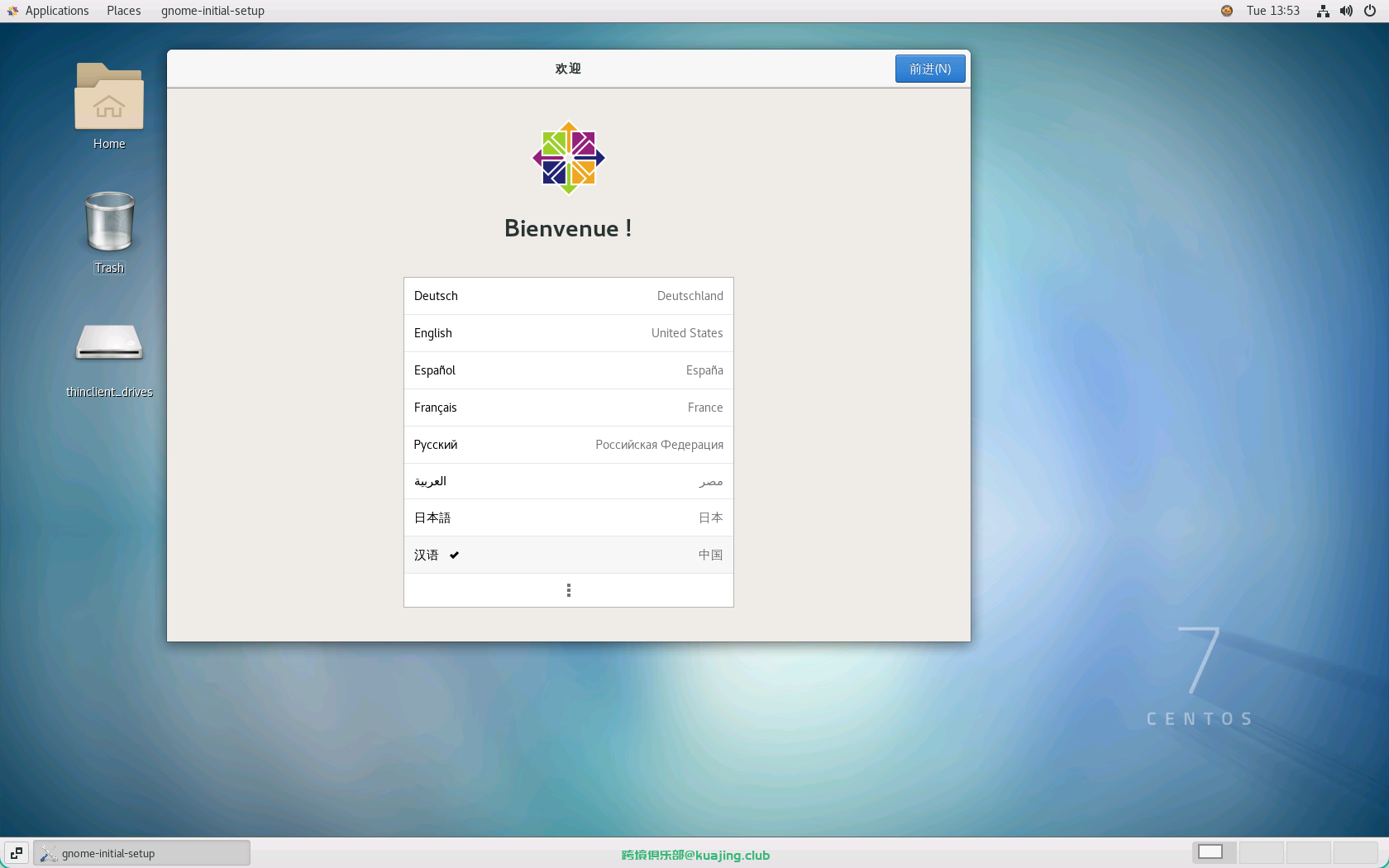
首次登录需要设置语言和输入法等,因为是图像界面,这就很简单啦
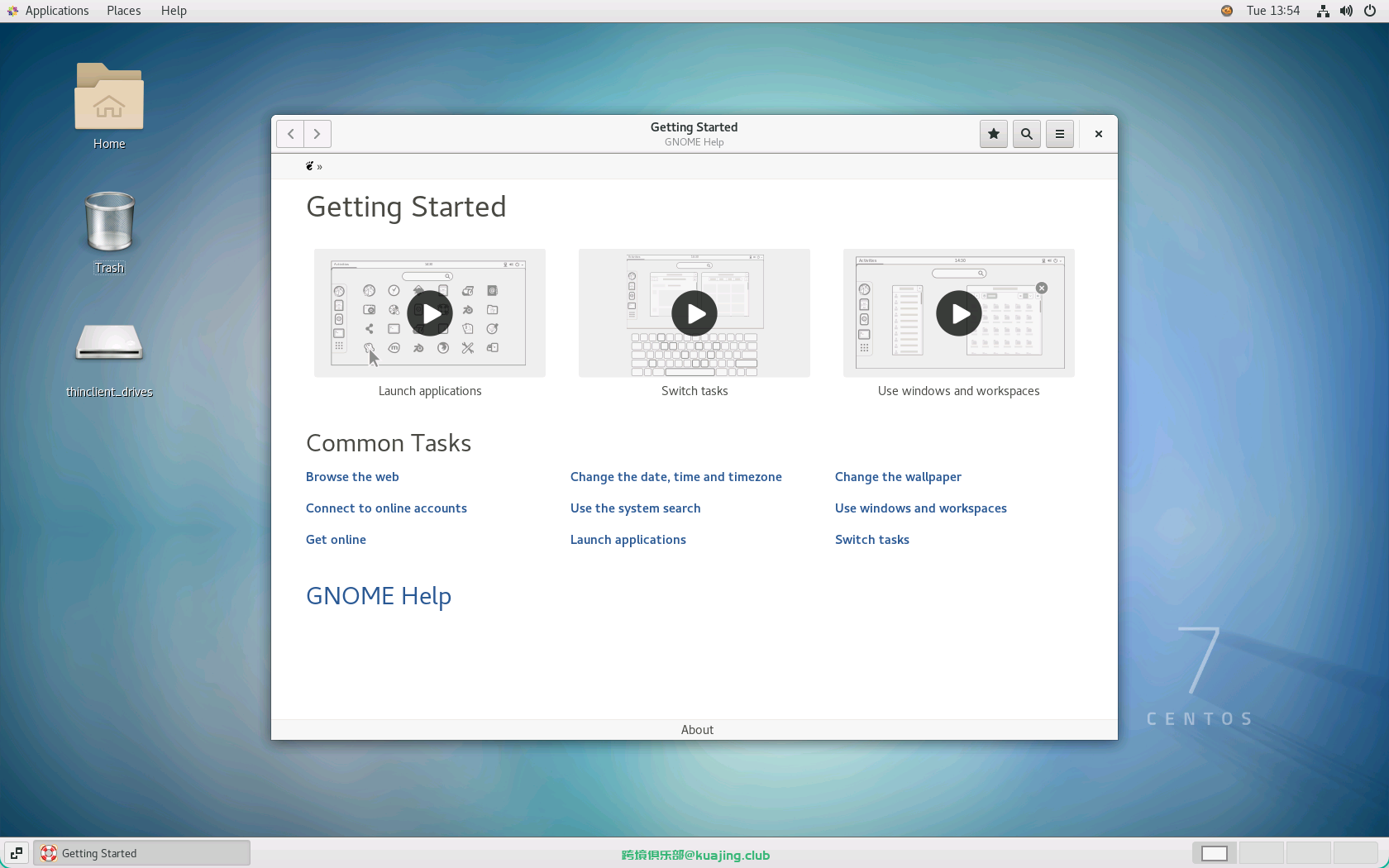
设置完之后会有简单介绍
关闭介绍后,如果系统语言没变,可以到设置里面改为其它语言,然后再重新切换为中文
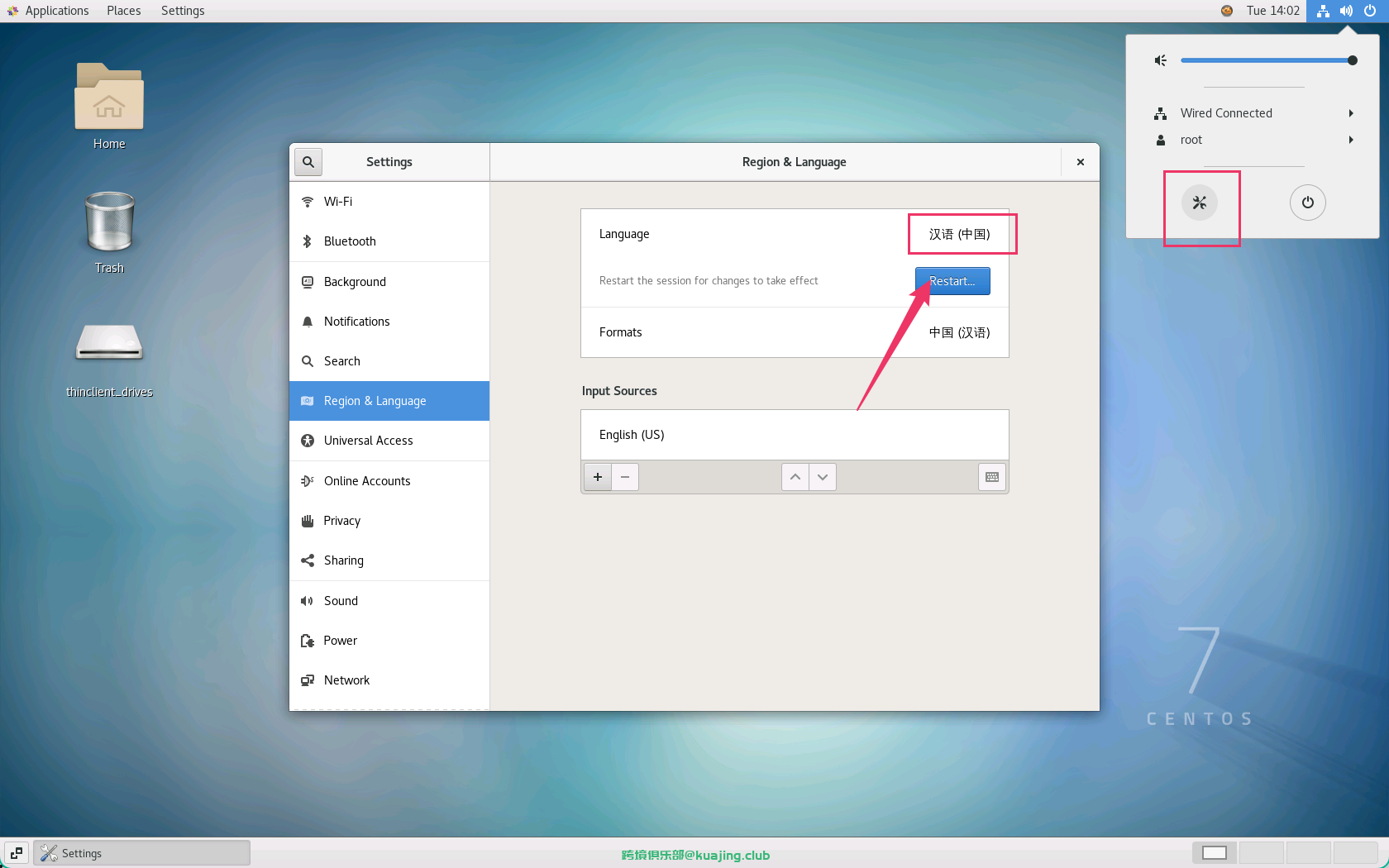
点击restart-logout后远程桌面会断开连接,重新登录后系统语言就变了。
点开应用程序,可以看到一个比较熟悉的firefox浏览器,简单用用好像也没差?
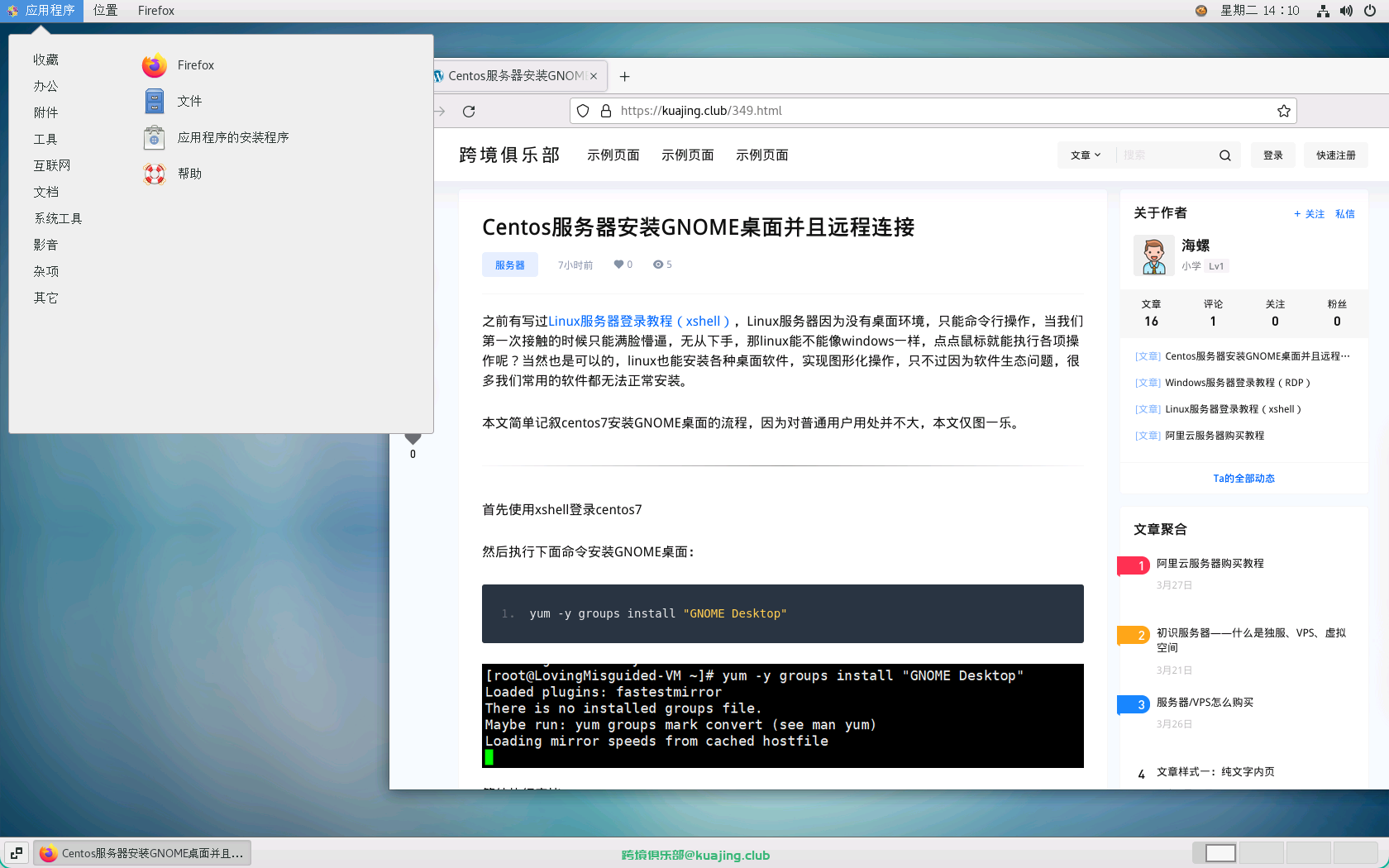
至于其它软件,那就大部分都没有啦,比如ms office就没得用,不过有替代的产品,大家慢慢摸索吧。
玩了五分钟,挺无聊的,海螺就卸载掉了??️。
对了,安装完成后系统没声音,可以看下面的文章第五步安装音频,https://www.cnblogs.com/3amgodv/p/14645584.html