释放双眼,带上耳机,听听看~!
在此之前你需要准备好服务器的ip和登录密码。
windows服务器系统和我们本地使用的windows系统基本一致,微软还很贴心的为各个操作系统制作了对应的远程桌面协议(RDP)软件,所以远程操空一台windows服务器就变得很容易上手。
如果你本机用的macOS,可以在商店里面搜索安装Microsoft Remote Desktop
如果你本机用的windows,在系统里面搜索rdp或者远程桌面连接就可以找到
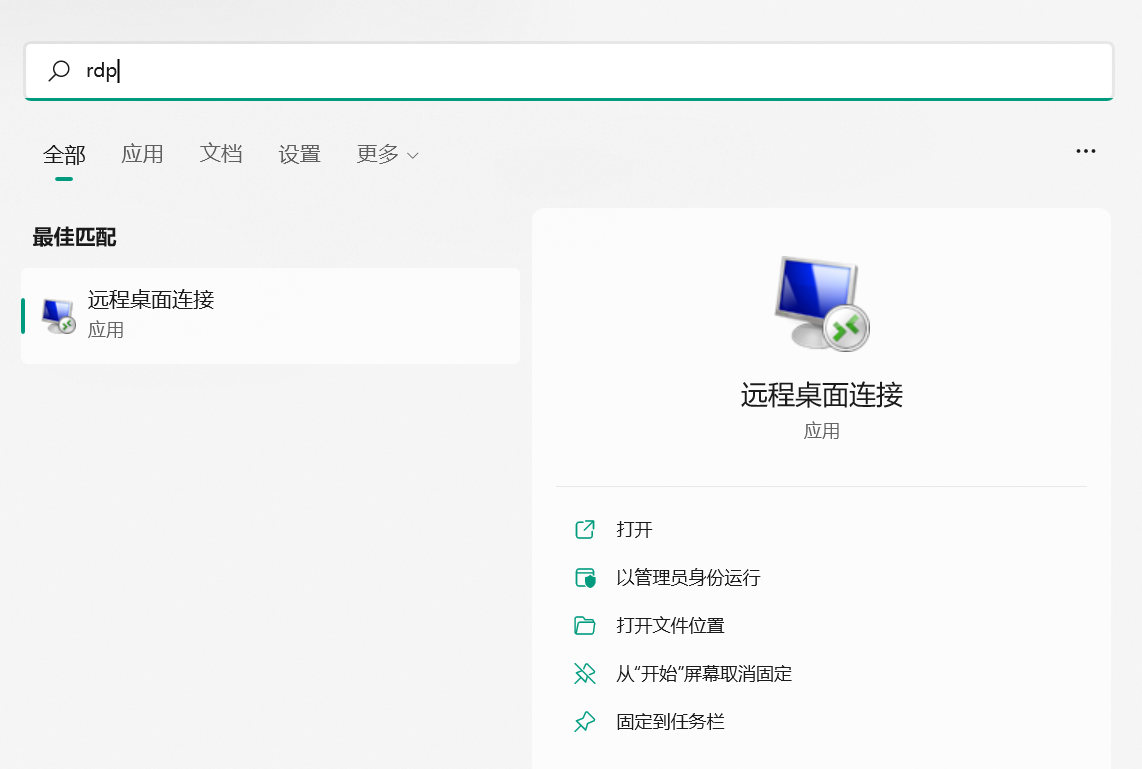
打开rdp之后,输入远程服务器的ip和用户名
windows系统的默认用户名为:administrator

点击连接,然后输入密码
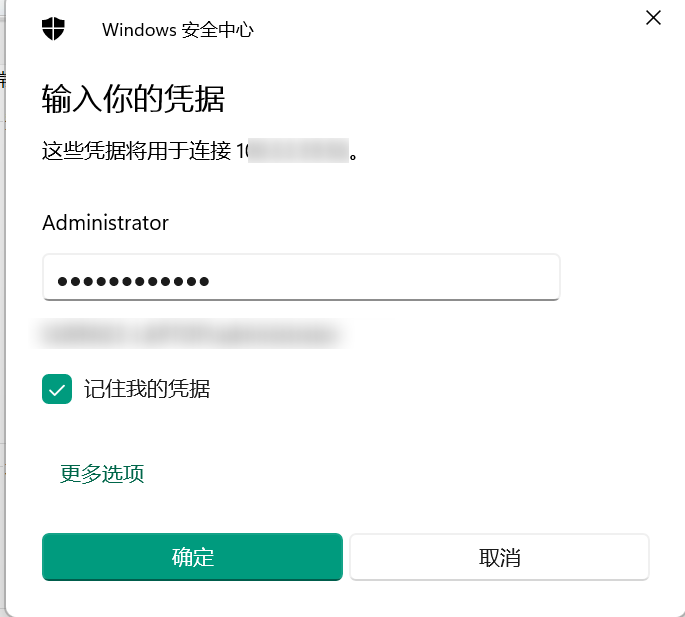
点击确定,如果信息无误就可以成功登录了
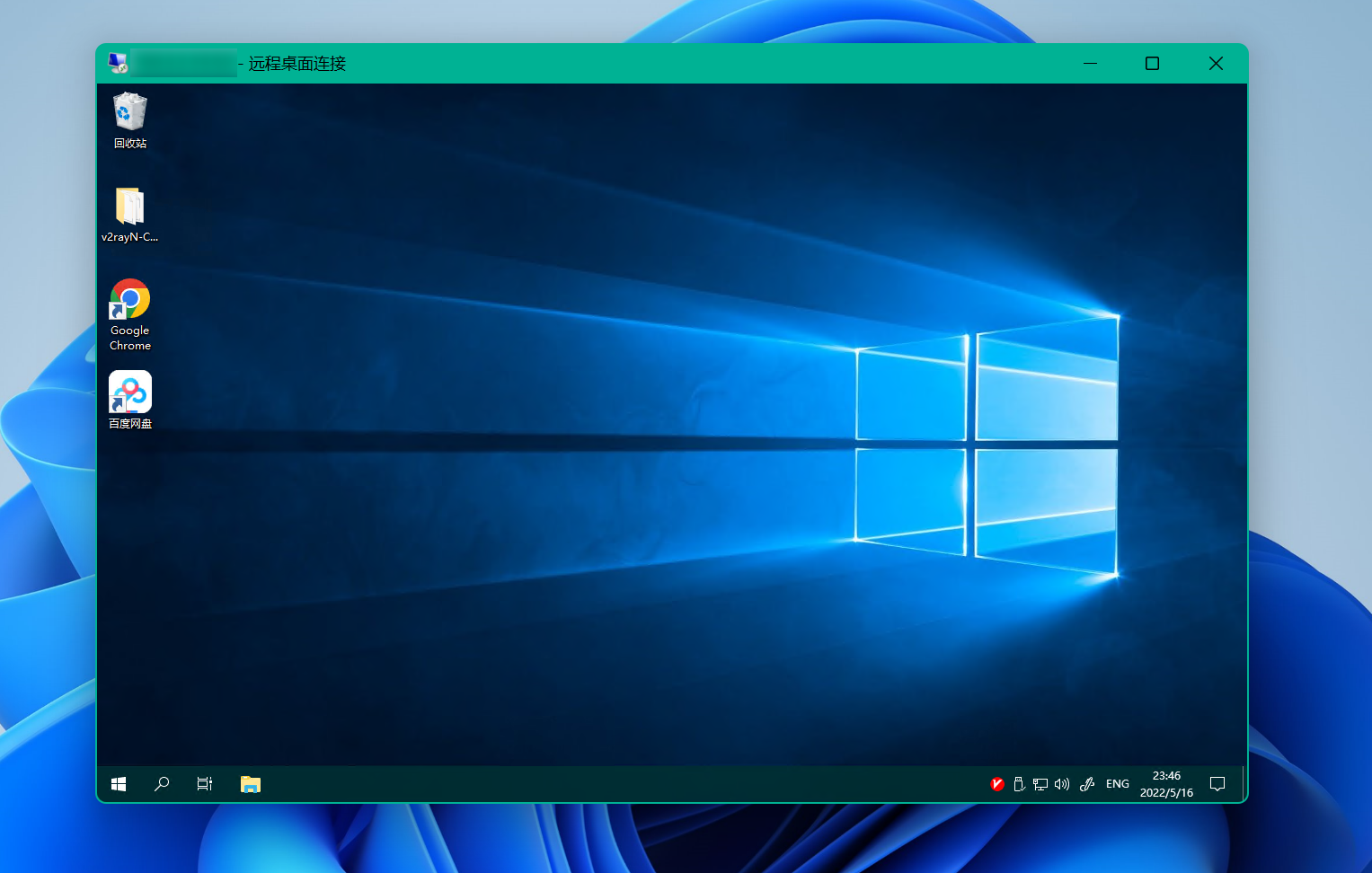
成功登录之后就和使用本地电脑一样啦,你可以安装QQ微信等各种软件。
强烈建议大家登录服务器后修改远程桌面端口3389为其它数字,再用新端口号重新登录。因为服务器暴露在公网上每天都会经受无数次的爆破攻击。修改端口号教程请自行百度,需要注意的是,如果是阿里云、腾讯云之类的服务器,修改远程端口号之后会无法正常登录,需要去官网控制台的安全组放行新的端口号。
windows服务器因为它的学习成本更低,更易上手,所以有很多新手朋友在linux和windows之前更倾向使用windows服务器,但是并不推荐大家用来安装运行网站程序,因为它的安全和稳定性更差。不过也有挺多外贸朋友为了防止ip串联,使用windows服务器来轻度办公,这点自然是不可厚非的,不过因为服务器配置和网络带宽的影响,远程操控的服务器可能并不是那么“丝滑”。
姊妹篇
Linux服务器登录教程(xshell)
服务器购买篇
服务器/VPS怎么购买