在此之前你需要准备好服务器的ip和登录密码。
Linux 系统中是通过 ssh 服务实现的远程登录功能,如果你本地电脑是windows系统,常用来连接ssh的软件有putty、xshell,如果你本地电脑是macos系统,直接用自带的【终端】就可以进行连接。
因为海螺本地用的windows系统,所以本文以xshell为例进行讲解。
一、xshell下载与安装
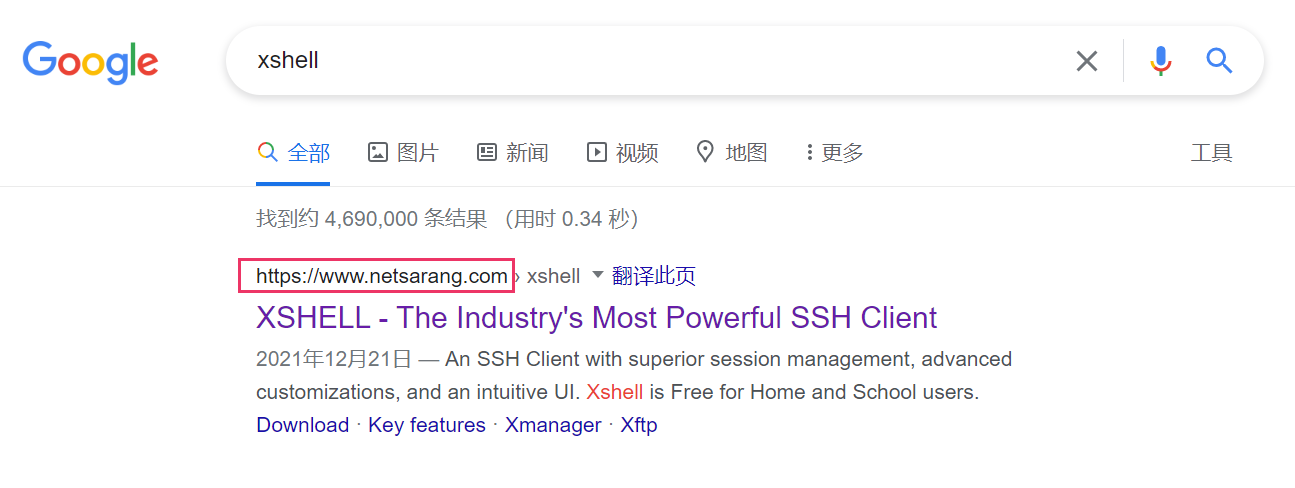
首先下载xshell,在浏览器搜索xshell,找到我截图所示域名的结果点击进入,注意搜索结果中的其它网站全部为盗版,存在安全隐患(可能会盗取服务器信息),不要点击下载。
也可以直接打开这个连接:https://www.netsarang.com/en/xshell/
点击download
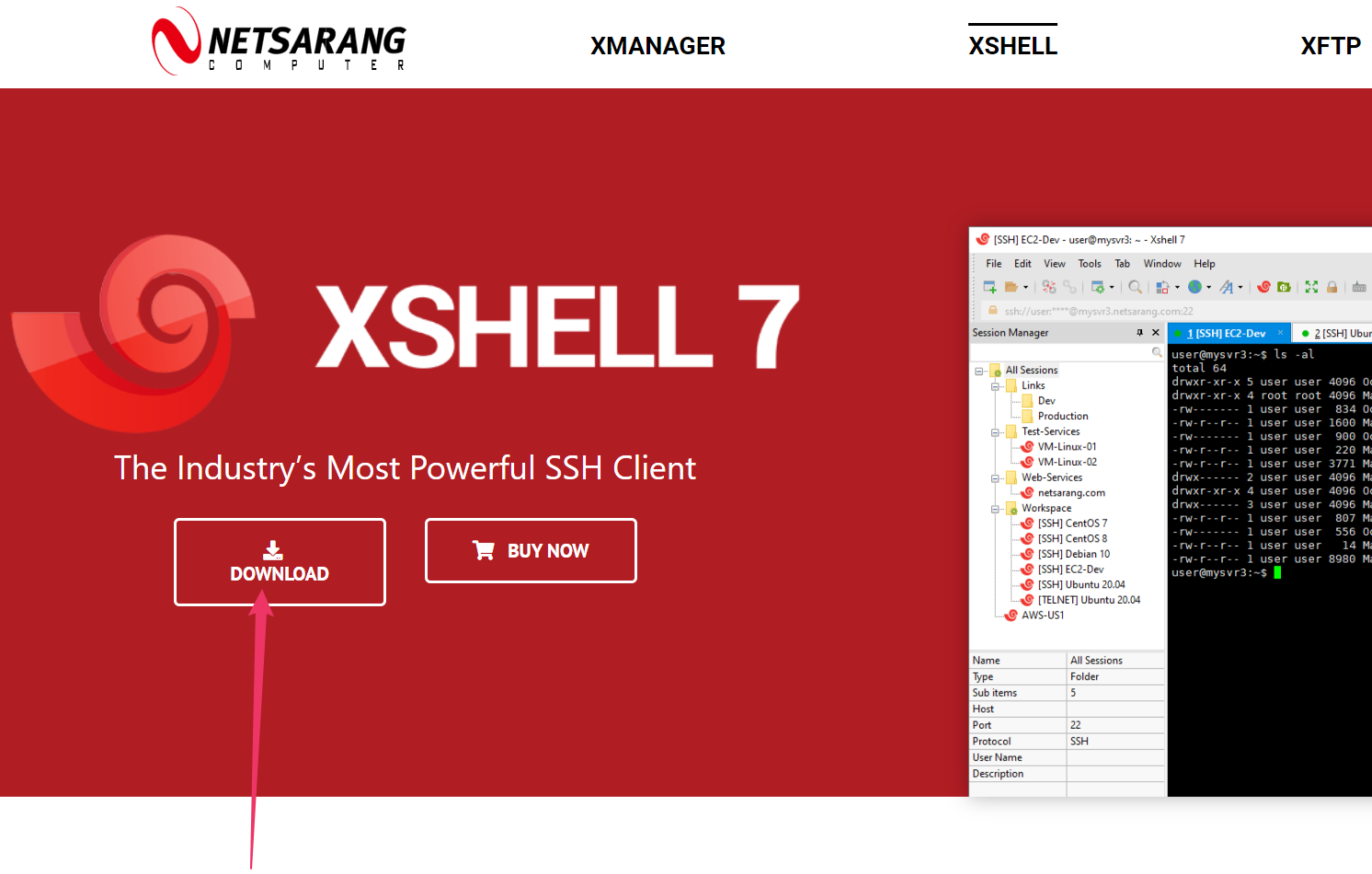
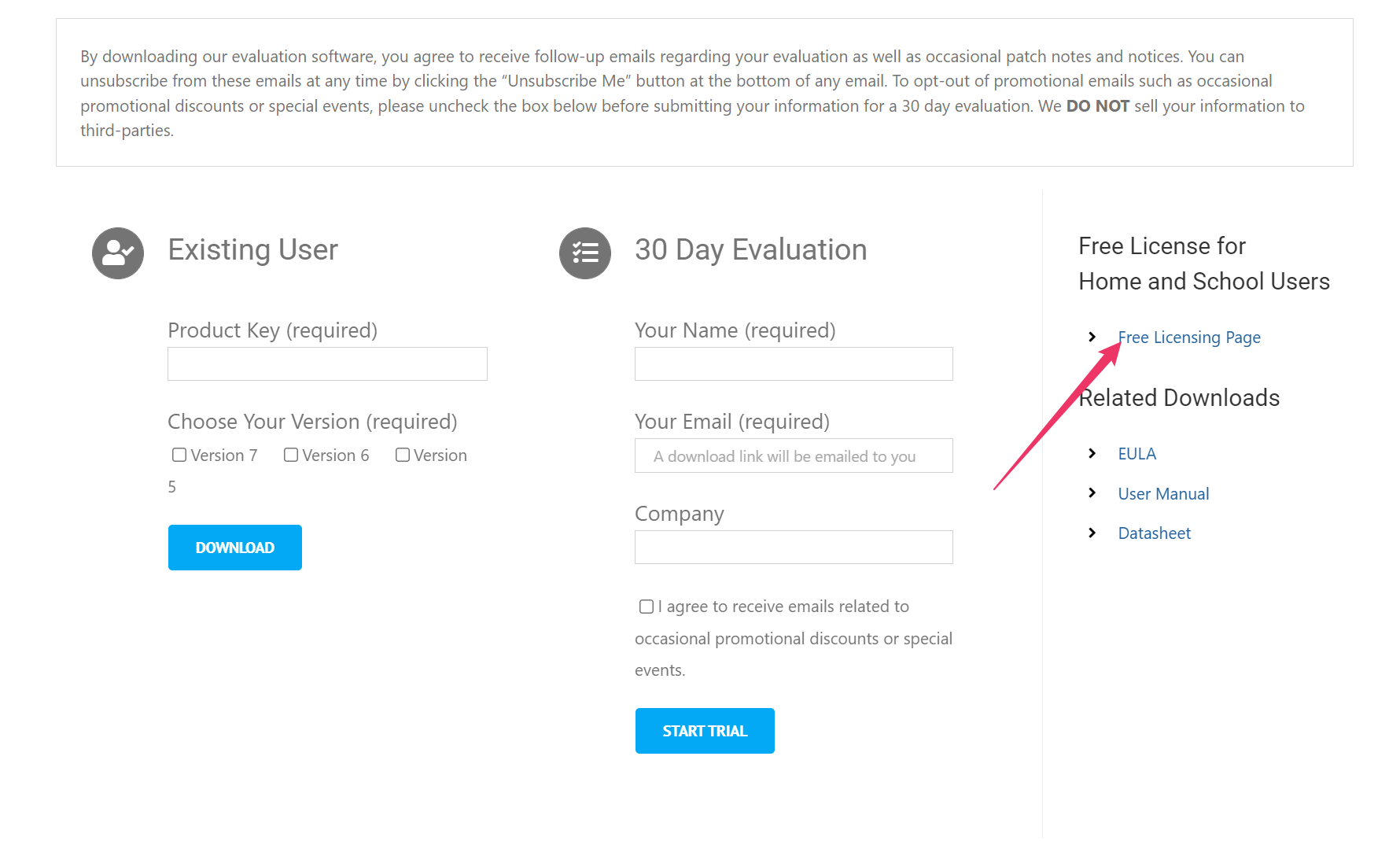
因为本软件为商业性收费软件,所以我们只能免费试用一段时间。但是幸好官方有提供家庭和学生免费版,我们点击右侧的免费授权页面进去下载
打开免费授权页面后,填写昵称和一个真实邮箱,然后选择需要的软件,再点击download就可以了
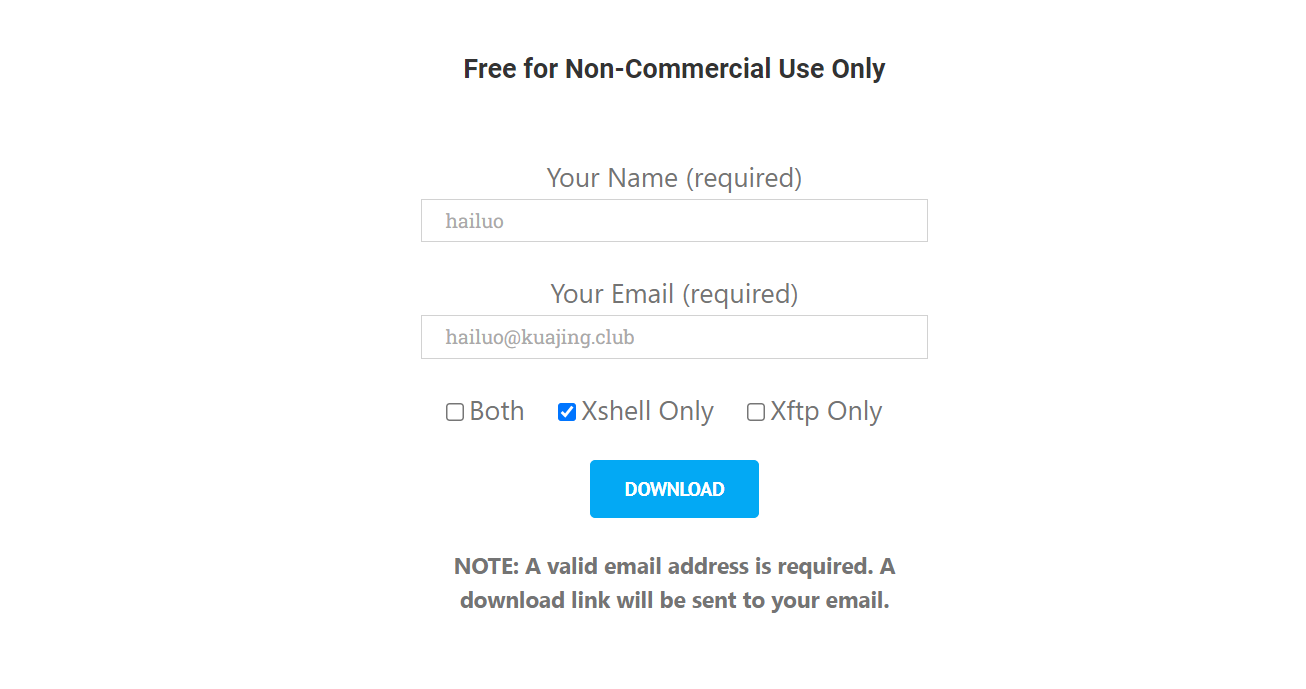
点击download,片刻后邮箱里面就会收到官方发来的下载连接,复制到浏览器打开下载就行了
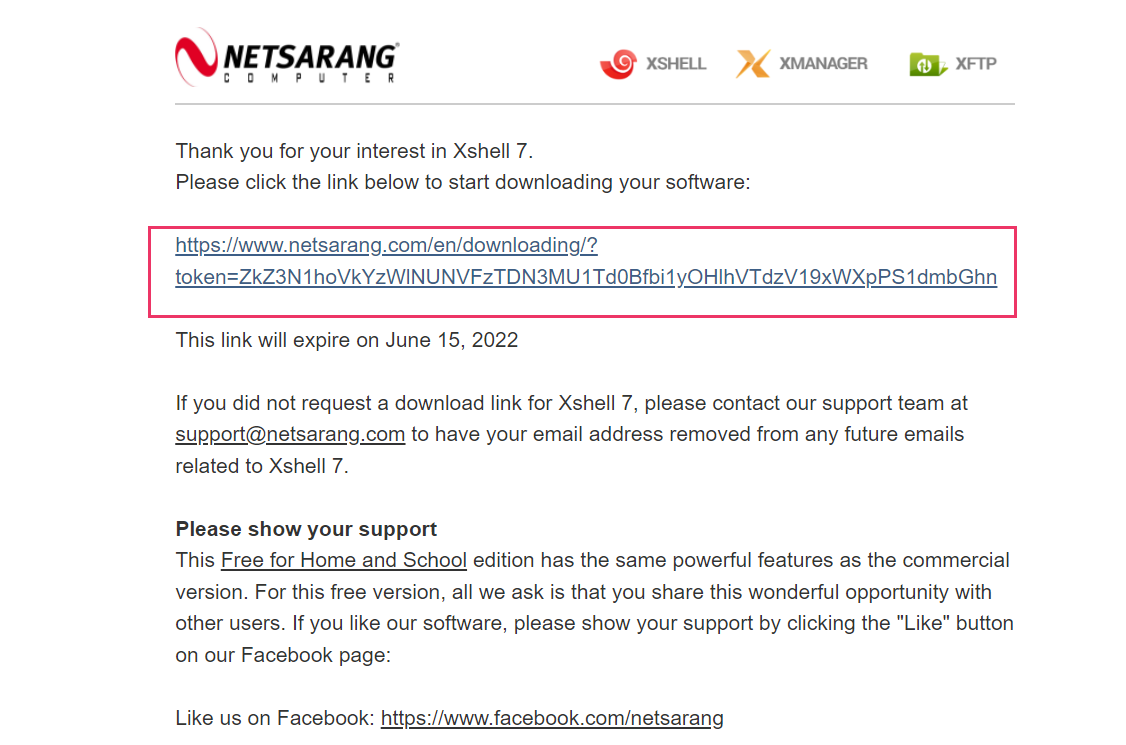
下载完成之后,打开安装就行,和大部分软件安装方式一样简单,这里不做讲解。
二、xshell登录Linux服务器
打开xshell软件,会自动跳出一个会话框,点击会话框左上角的新建一个会话,
在新建面板中输入服务器的ip和ssh端口(一般默认为22)
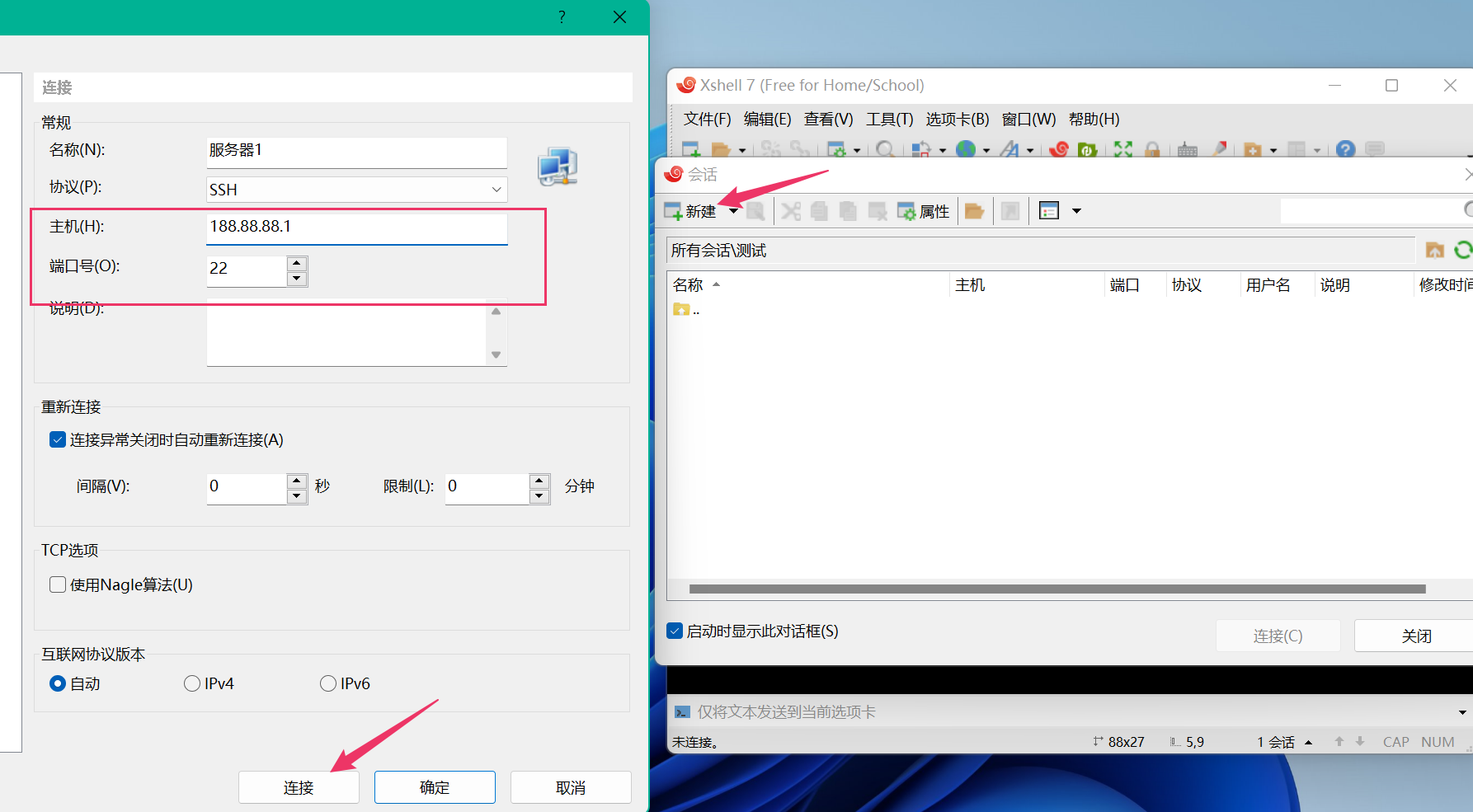
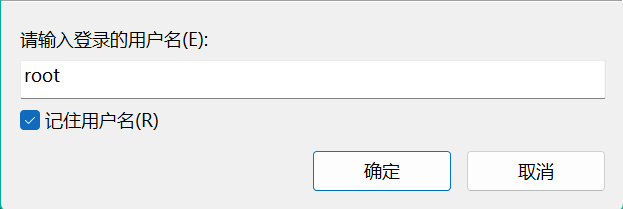
点击连接,输入用户名
centos系统用户名默认为:root
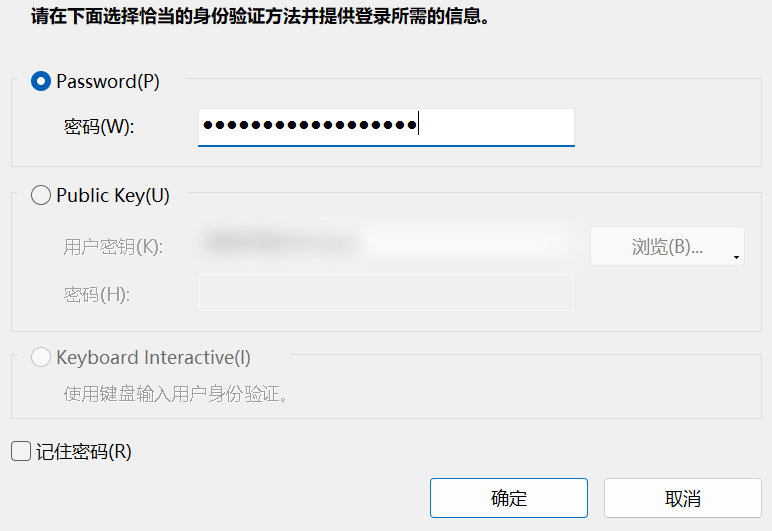
输入密码,点击确定便可以登录了(如果你购买服务器的时候设置了登录密钥,那就用密钥登录)
这样便是登录成功了
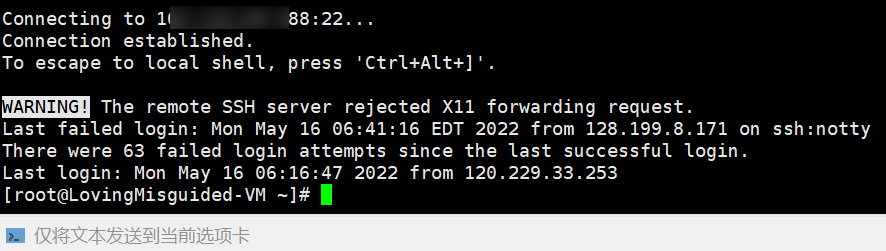
然后我们就可以在这个窗口执行各种命令了,比如做个系统更新,输入下面的命令然后回车确认
yum -y upgrade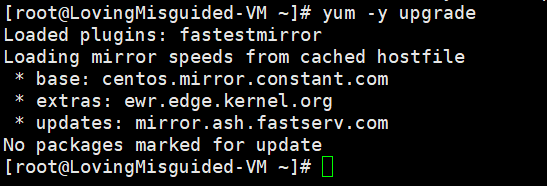
又或者修改ssh默认端口号
Centos7 修改SSH 端口
https://developer.aliyun.com/article/319262
强烈建议大家登录服务器后修改ssh默认端口22为其它数字,再用新端口号重新登录。因为服务器暴露在公网上每天都会经受无数次的爆破攻击。需要注意的是,如果是阿里云、腾讯云之类的服务器,修改远程端口号之后会无法正常登录,需要去官网控制台的安全组放行新的端口号。
不过执行命令的方式对新手实在不太友好,你可以查看安装宝塔面板的文章,里面可以一键修改ssh端口。
姊妹篇
Windows服务器登录教程(RDP)
服务器购买篇
服务器/VPS怎么购买