注册账户
浏览器打开阿里云官网
如果你已经有阿里云账户,直接点右上角的【登录】按钮完成登录,
如果是第一次使用,点击右上角的【立即注册】

进入注册界面后,按照提示进行注册就行,推荐直接使用支付宝扫码注册,这样更方便实名认证和不易忘记账户密码。
如果你使账号密码注册,那就输入你自定义的账户密码,并填写自己的手机号,提交注册并完成手机验证。
在这里给大家一个提醒:注册任何网站都不要使用简易、常见的字符作为密码,密码长度尽量保持12位以上,并且不要在不同网站使用相同密码,全球的密码安全存在很大的问题,基本都是因为对密码的基础认知不足
注册完成后,会提示你绑定邮箱,建议绑定常用邮箱以及时收到阿里云的通知。如果跳过了邮箱绑定页面,你也可以后期再去补充,位置在阿里云网站的右上角【控制台-点你的头像-安全设置】,在这里面你可以修改密码、手机、邮箱等账户资料。
阿里云官方注册说明:
https://help.aliyun.com/document_detail/37195.html
购买服务器
A)常规方式购买:
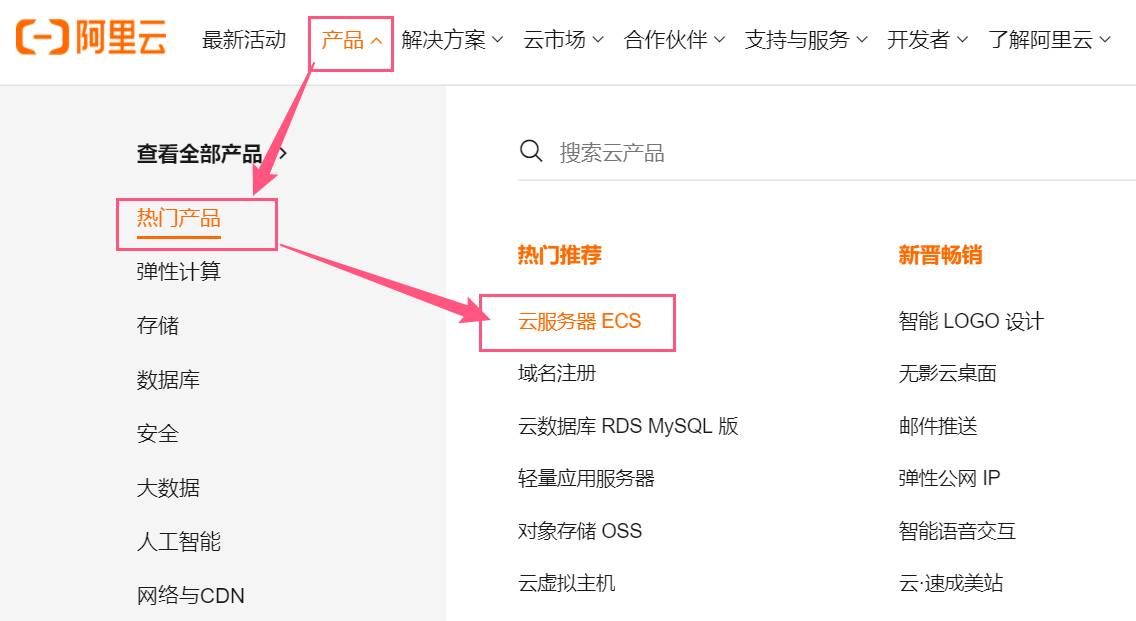
当你完成账户注册并登录后,打开阿里云首页,
按图所示找到【云服务器ECS】,点击并进入
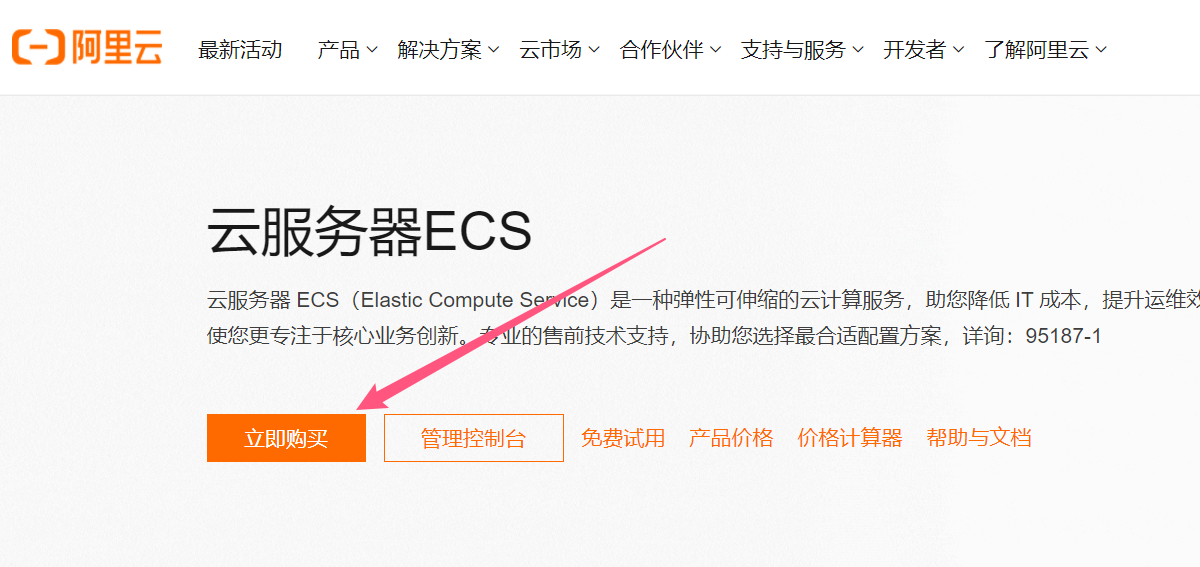
点击【立即购买】,进入购买流程
在选购之前,你必须先阅读
《服务器/VPS怎么购买》的【买前必读】
https://kuajing.club/181.html
1)选择【地域及可用区】——也就是选择服务器所在国家地区。(后期不可变更)
2)选择【实例规格】——也就是选择CPU和内存规格。(后期可以变更)
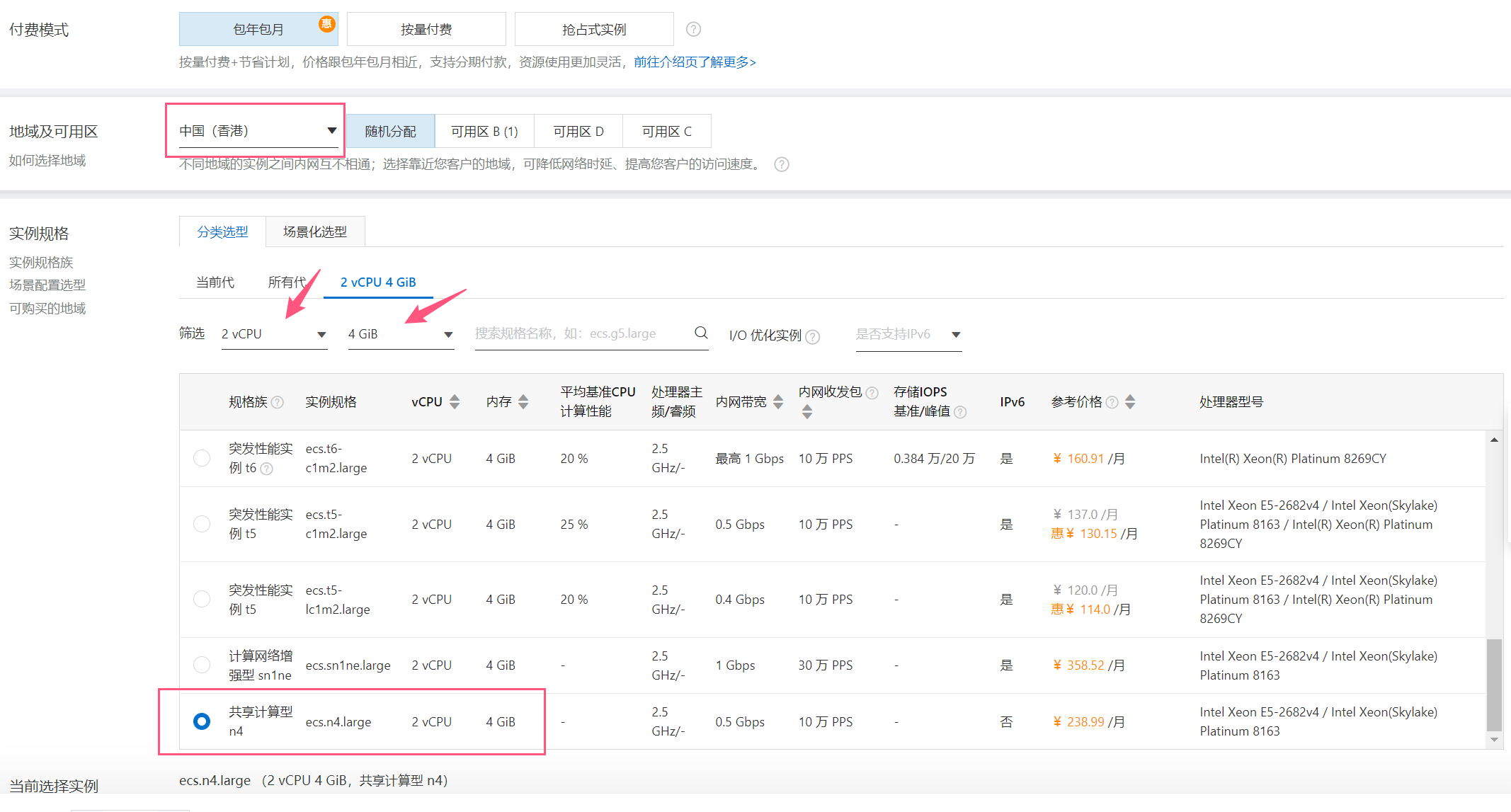
注意:这里不推荐购买突发性能实例t5/t6。根据自己的性能需求和财务能力选择规格族,同规格中比较便宜的是n4类型的
3)选择【镜像】——也就是选择需要安装的操作系统(部分地区不支持Linux和Windows互相转换)

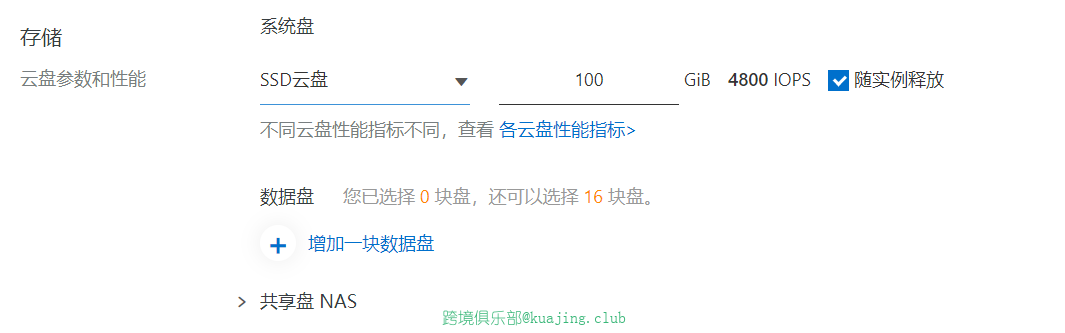
4)选择【存储】——也就是设置需要的磁盘大小,可以选择高效云盘和SSD云盘,SSD速度更快也更贵,容量建议设置100G。(磁盘大小后期可以扩容,但是比较麻烦,所以建议购买的时候就设置大一点)
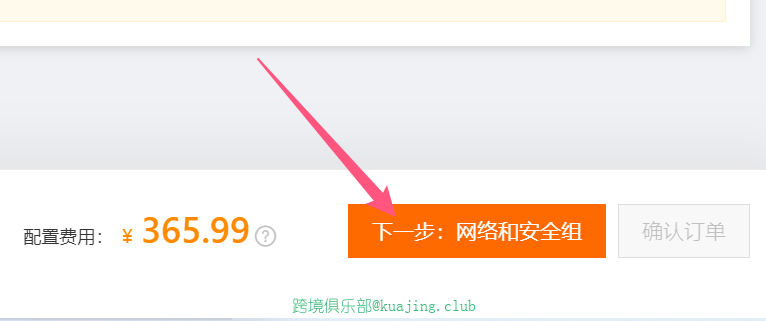
然后点击右下角的【下一步】
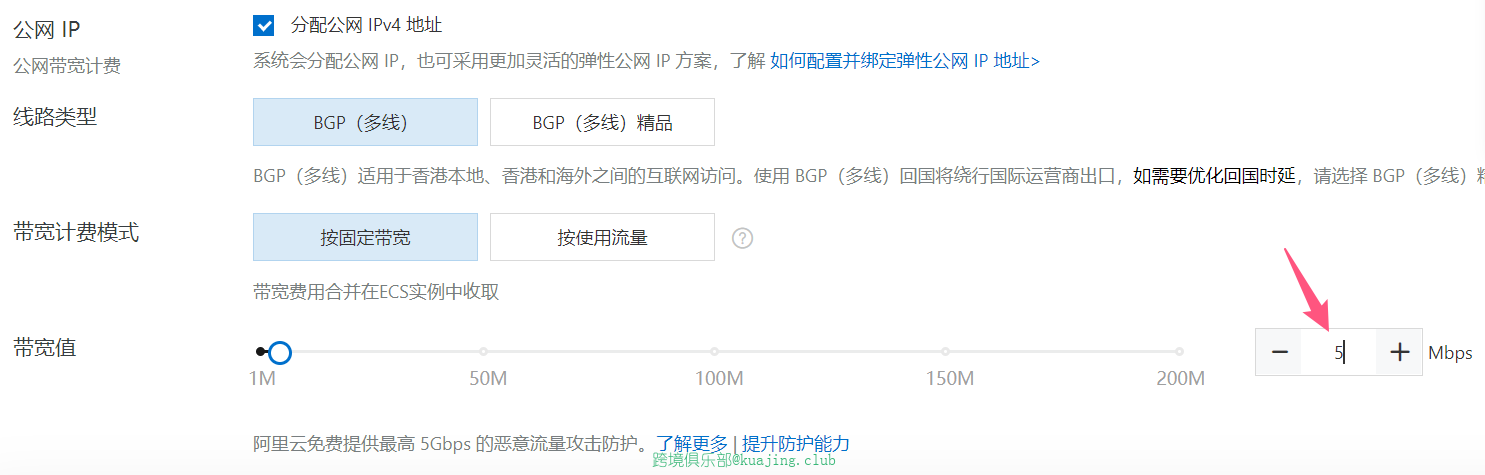
5)选择【公网IP的带宽值】——也就是设置服务器带宽大小,这个挺贵的,如果你有明确的需求请安自己情况设置,否则可以先设置一个较小的带宽,我这里以5M为例。(后期可以升降级。初期你也可以设置5M以下,但是业务正式上线之前必须升级到合适的带宽值)
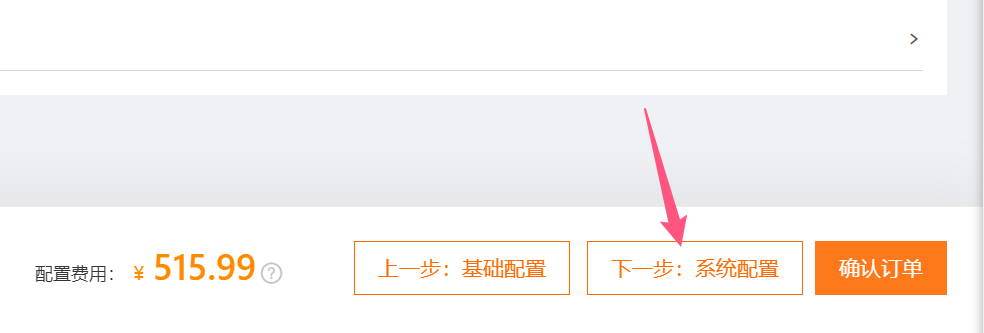
然后点击右下角的【下一步】
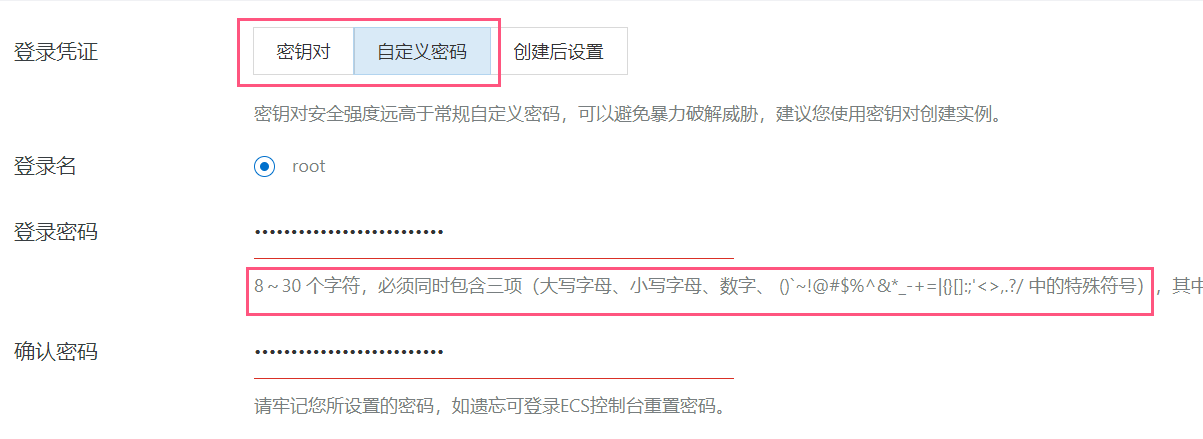
6)设置【登录凭证】——这个也就是后面用来登录服务器的密钥/密码。动手能力强的建议使用密钥(更安全),也可以选择设置自定义密码,但是务必按照下方提示设置一个复杂的密码,长度尽量在12位以上,不要使用常用密码以及生日、电话、姓名、昵称等作为密码。我个人的习惯一般是双手在键盘上随机输入一串乱码,然后用文本做好密码存档以免忘记。(后期可以重置修改)
然后点击右下角的【确认订单】
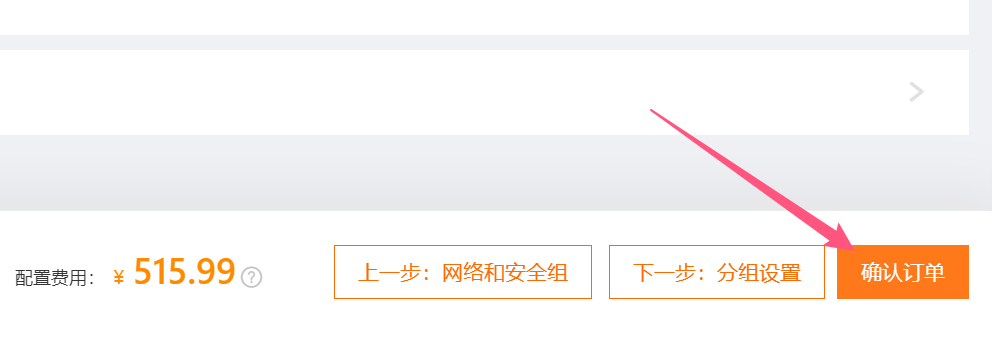
最后审核一遍自己的选择是否有误,没有问题后【确认下单】再付款就可以了。
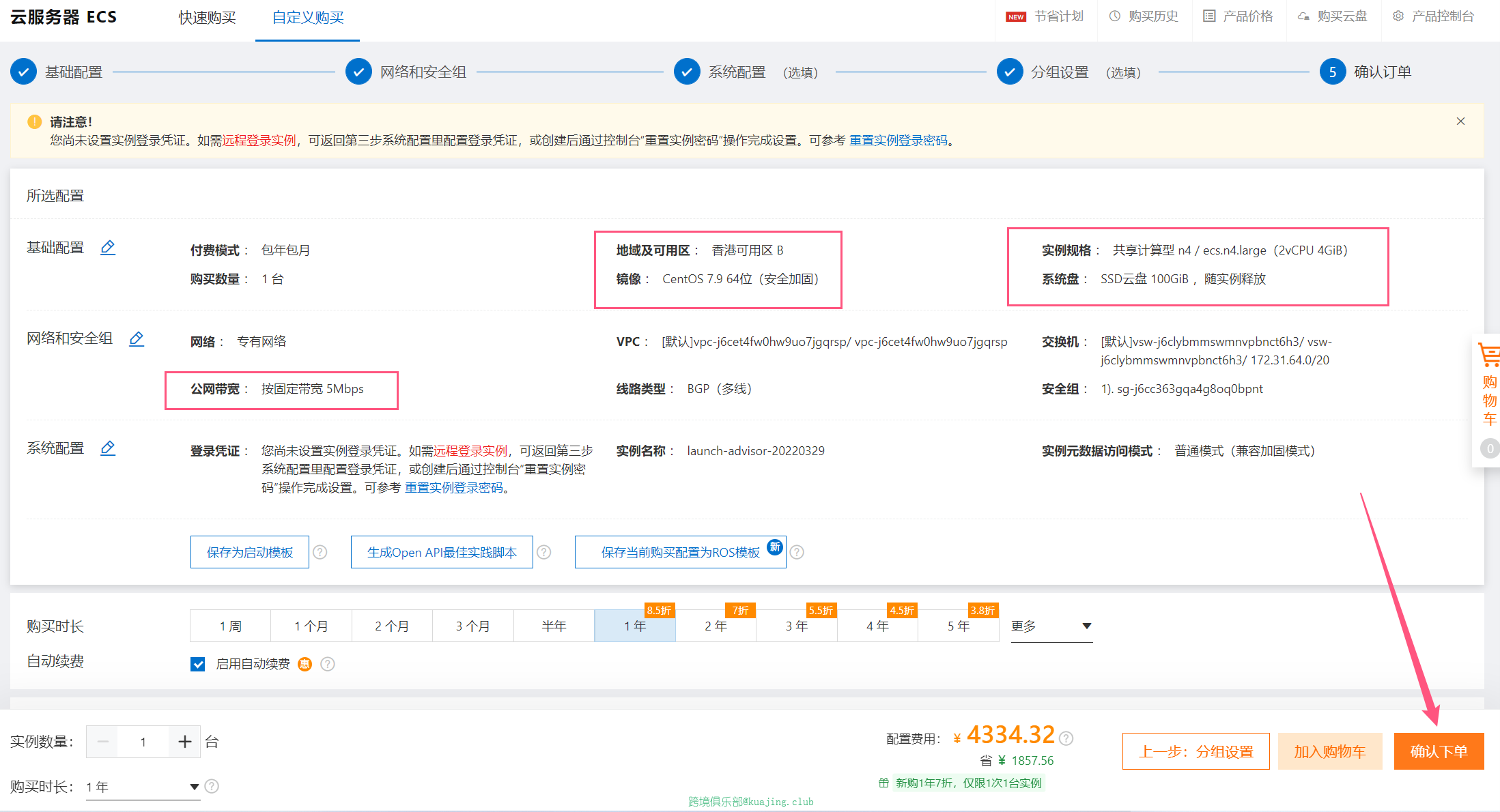
这里购买时长可以选择一个月或者其它更长时间,一般年付以上会有比较大的折扣,如果你对自己的业务有比较长远的打算,建议年付,如果只是“试试”,建议月付。
B)购买阿里云的优惠套餐:
除了上一节常规的购买方式,阿里云还会经常推出一些优惠折扣比较大的“套餐”,特别是对新用户优惠力度很大。例如:
?云服务器 精选特惠
链接-点击进入
?云小站特惠
链接–点击进入
不过以上活动大部分只能购买大陆地区的ECS服务器,海外的很少,还需要自己慢慢筛选。
比如目前(2022年3月)云服务器 精选特惠中购买【香港/2CPU-4G/SSD-100G/带宽5M】配置的服务器只需要3420,上一页中相同配置的价格是4334,并且套餐购买的是性能更强的c5规格,合算下来要便宜一千多块钱。
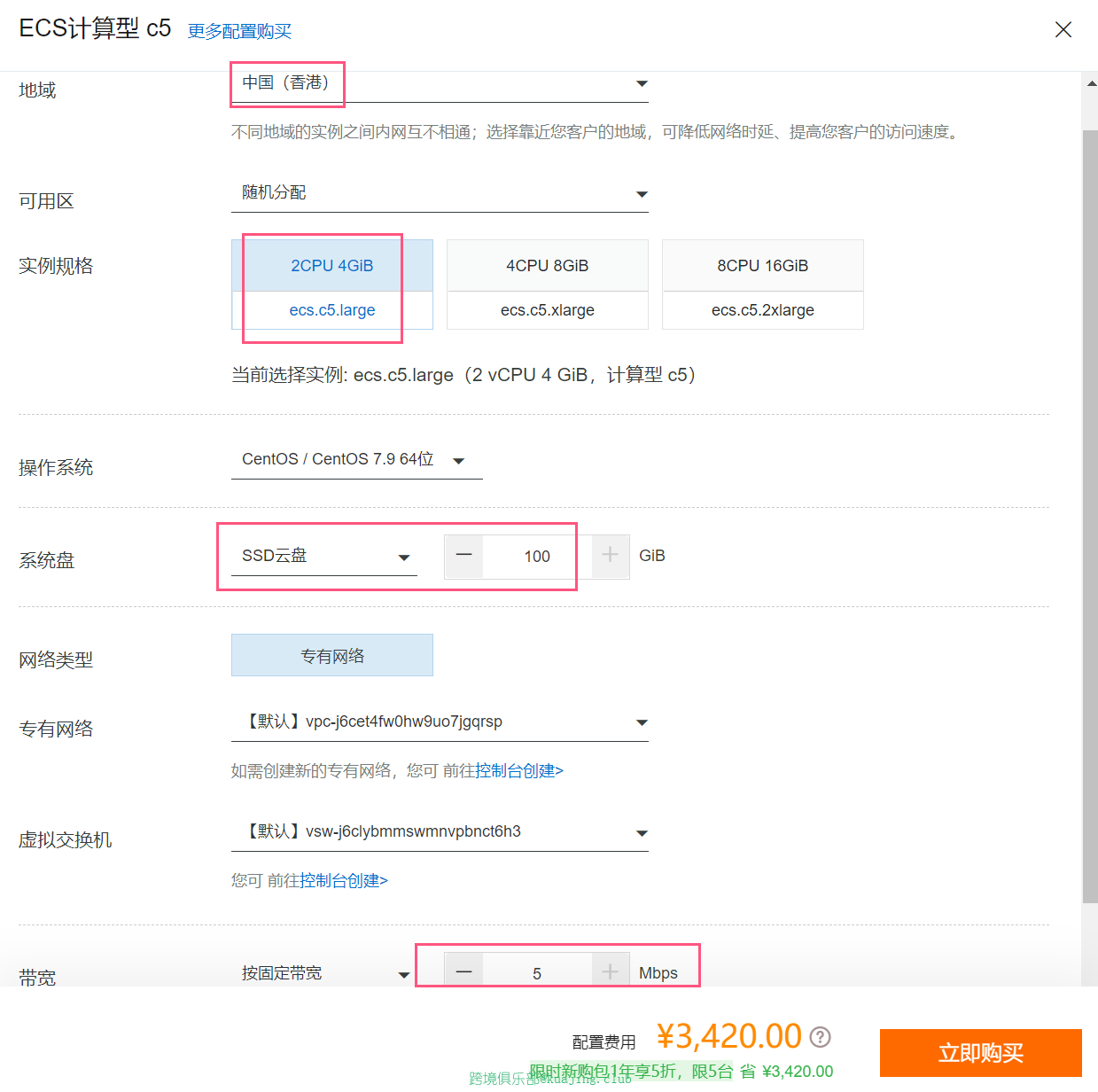
不得不说,阿里云把电商手段玩得出神入化,同一个配置在不同页面、不同时间购买的价格很有可能不一样,另外折扣比较大的套餐一般只针对新用户(续费还得原价),真的是让用户又爱又恨,所以行业内一般称之为“套路云”、老用户不如狗。
付款完成后进入控制台(阿里云官网右上角可以看到控制台按钮)
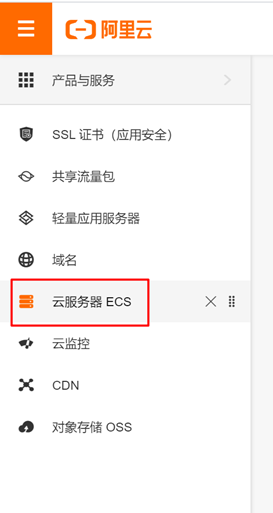
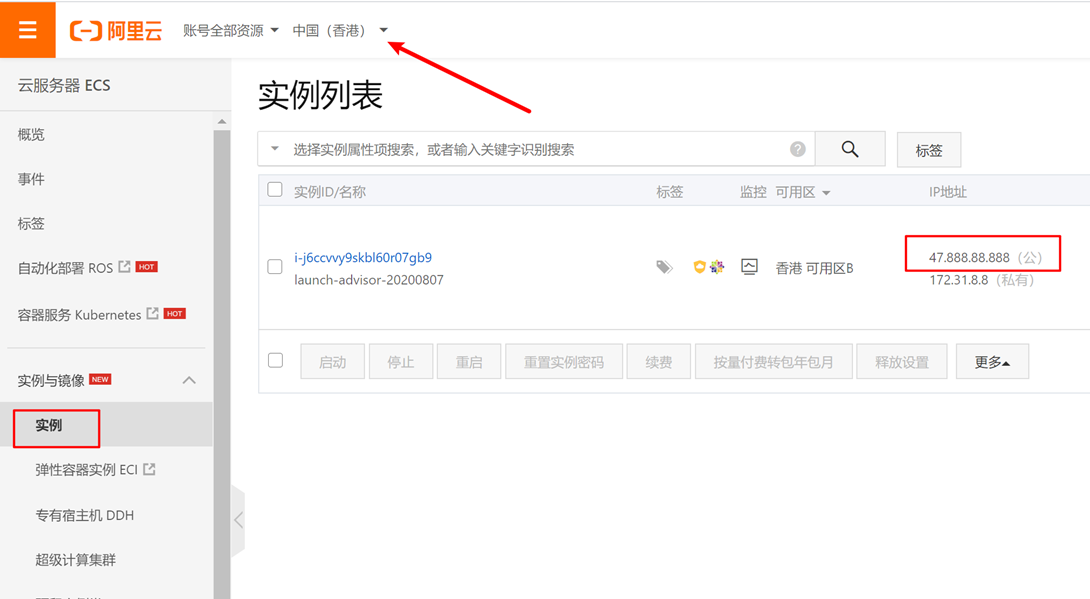
然后左侧菜单找到 云服务器ECS,如果没有,可以在【产品与服务】里面搜索并固定到左侧菜单
点击 实例,就可以看到你刚刚买的服务器了,如果列表里面没有,在顶部地区选项里面改成你刚刚购买的服务器的同一个地区,就会出现了。然后把服务器的公网IP记录下来;之后远程登录服务器和域名解析都需要用到这个ip。
设置端口与快照
1、端口
服务器里面不同软件服务都是运行在不同端口上面的,比如后面我们要连接Linux服务器,就需要连接ssh服务,ssh默认端口号为22,windows系统的远程桌面端口为3389,之后我们还需要安装网站,http端口80、https端口443,所以我们需要在阿里云的安全组里面放行这些端口
注意和服务器系统自带的防火墙端口规则区分开,这是阿里云/腾讯云为服务器安全额外加的一道屏障,有些服务器商家并没有这个功能
在控制台左侧菜单中点击:云服务器 ECS–网络与安全-安全组
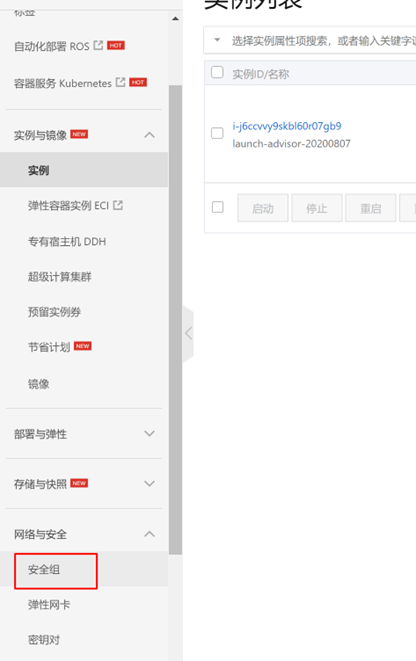
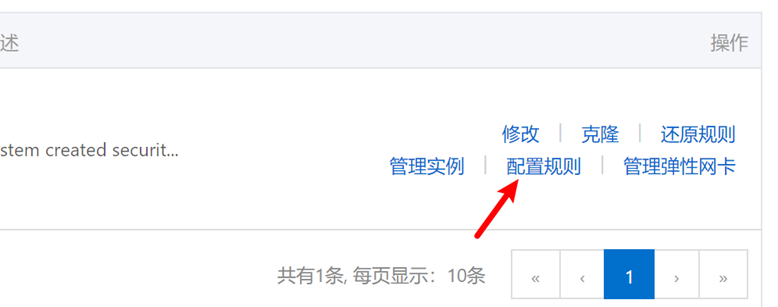
列表里面默认会有一条记录,点击右边的 配置规则,如果没有就点上面的新建按钮创建
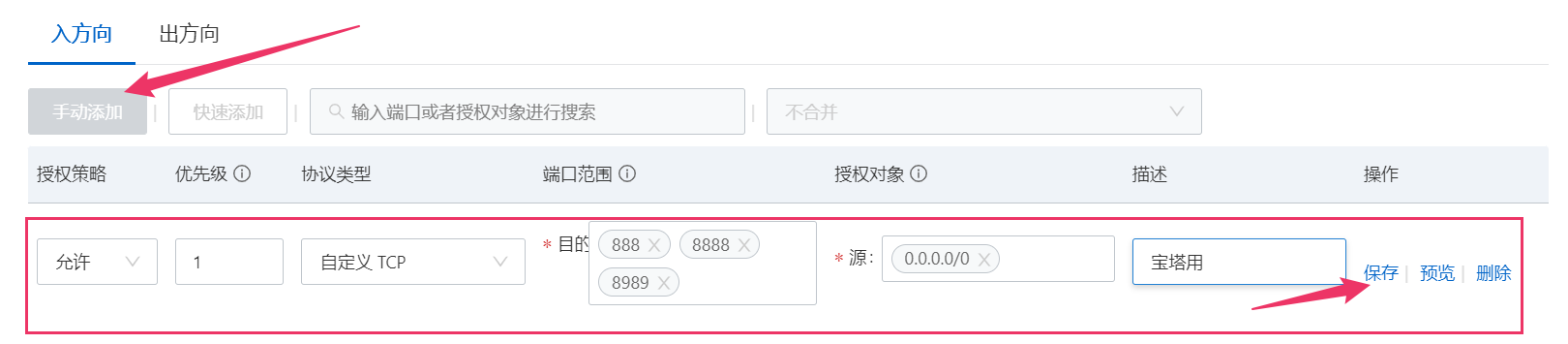
进去后添加规则,下图为例,放行你需要的端口,其中linux服务器必须放行22,windows服务器需放行3389,搭建网站http服务需要放行80和443
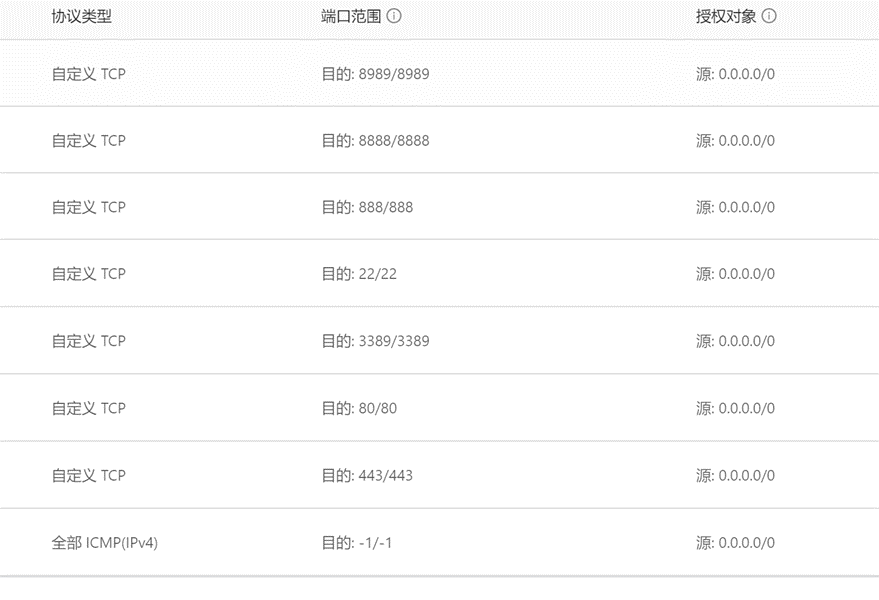
后续根据自己安装软件的实际需求来开放其它端口,如下图,其中端口范围改为你需要放行的号码
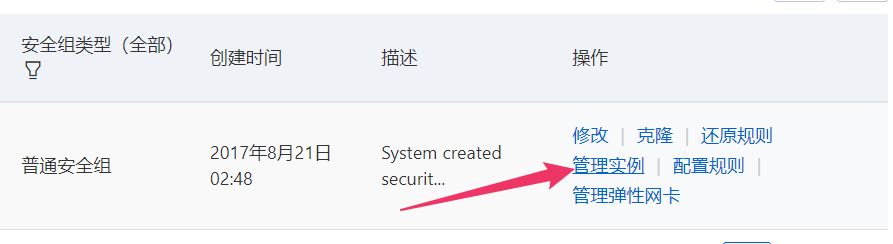
然后我们返回上一级,到安全组列表,点击管理实例
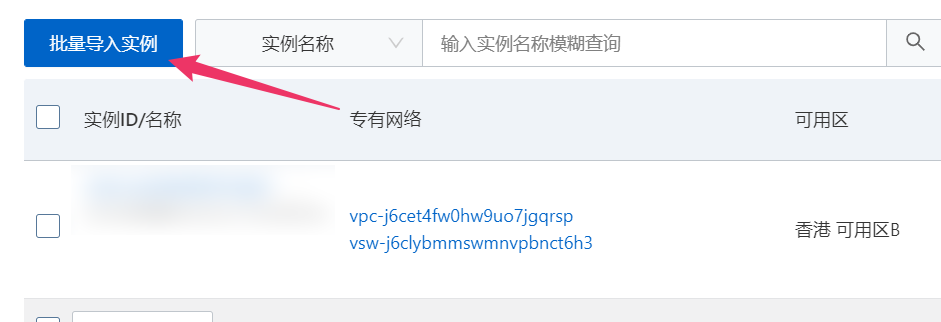
这里实例应该是已经关联好的状态,如果没有,就点击批量导入实例按钮把购买的服务器添加进去
2、快照
这个强烈建议设置,这个是服务器的自动备份功能,非常重要,以后服务器要是发生了不可避免的灾难(比如被入侵或者你自己删除了重要数据)导致数据丢失,这个是最后的保障。
在控制台左侧菜单点击:云服务器 ECS-存储与快照-快照,然后点自动快照策略
点击右上角的 创建策略
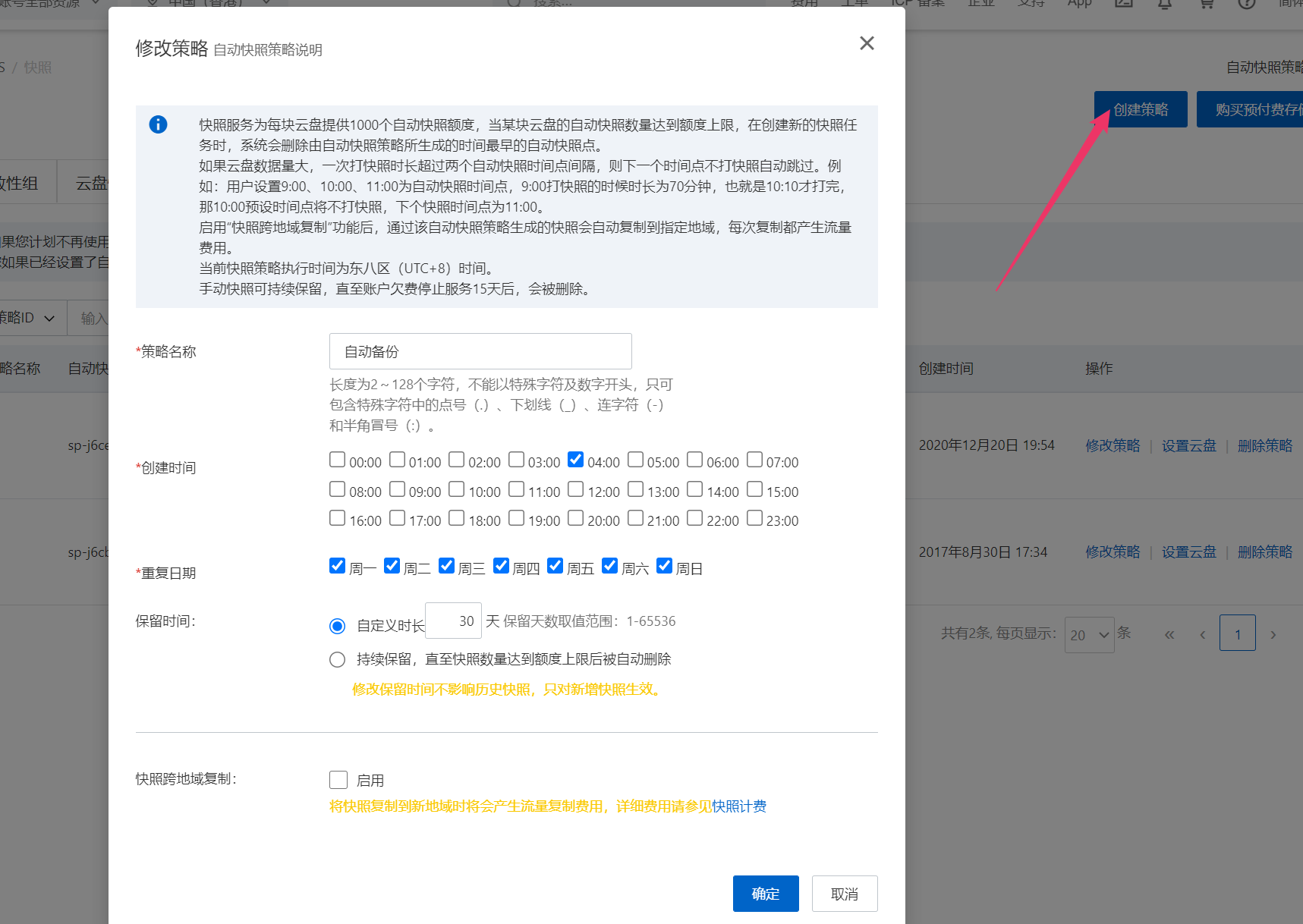
按上图所示设置创建时间、日期等,你可以根据自己的实际需求进行设置,点击确定保存。
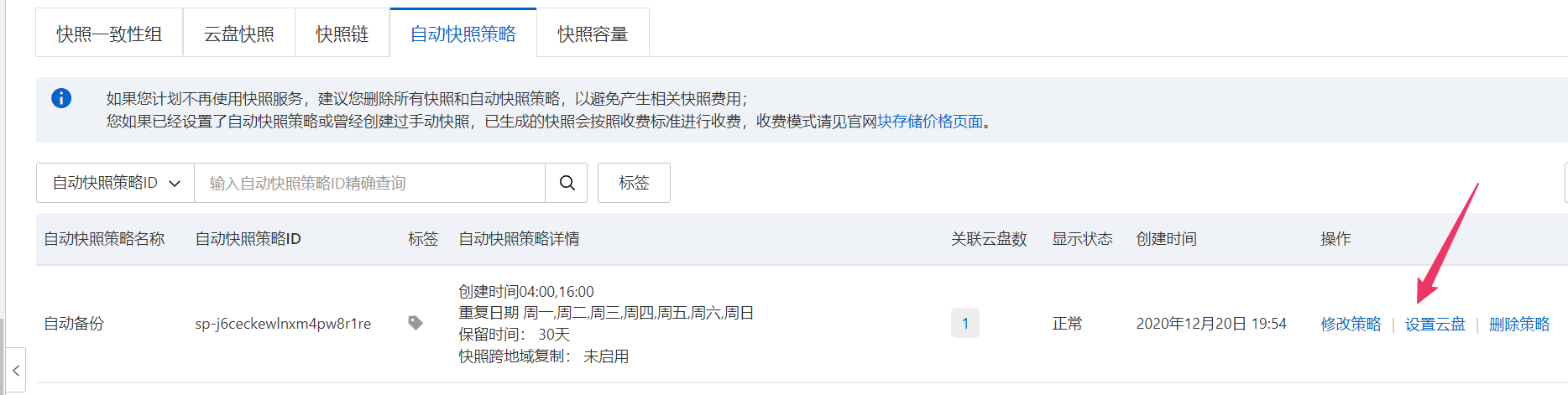
然后点击 设置云盘
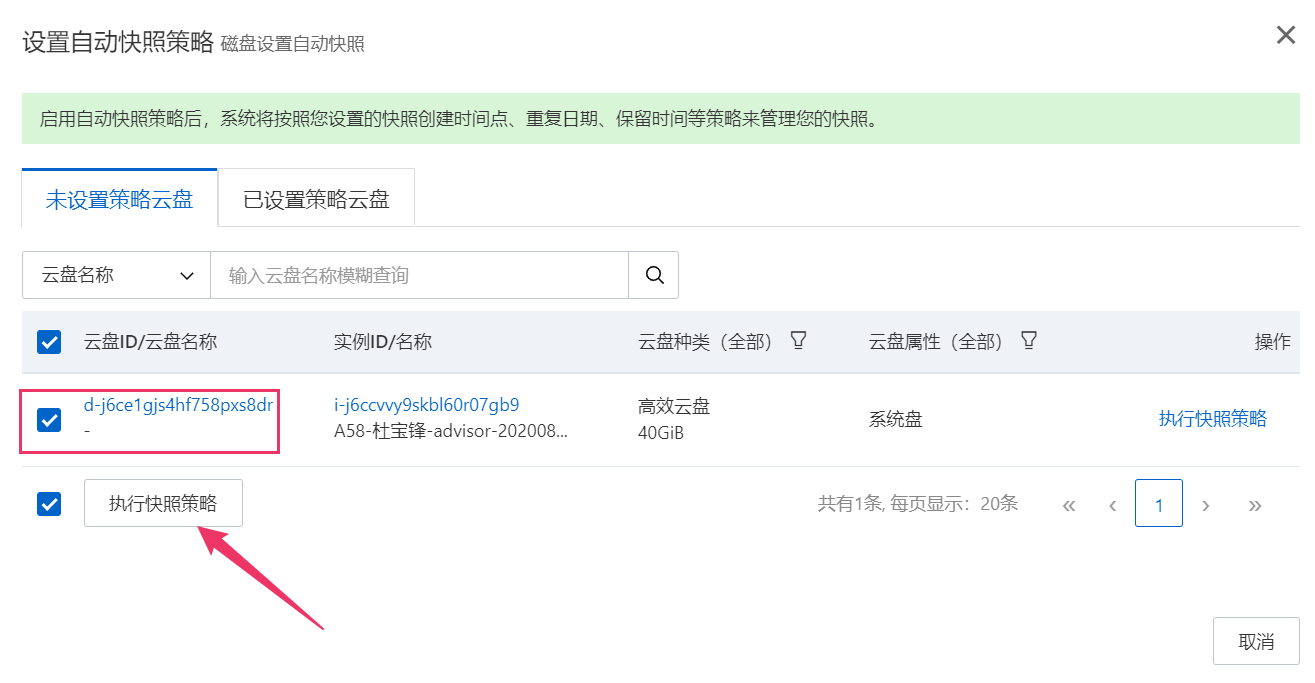
勾选需要设置的云盘,然后 执行快照策略 就可以了
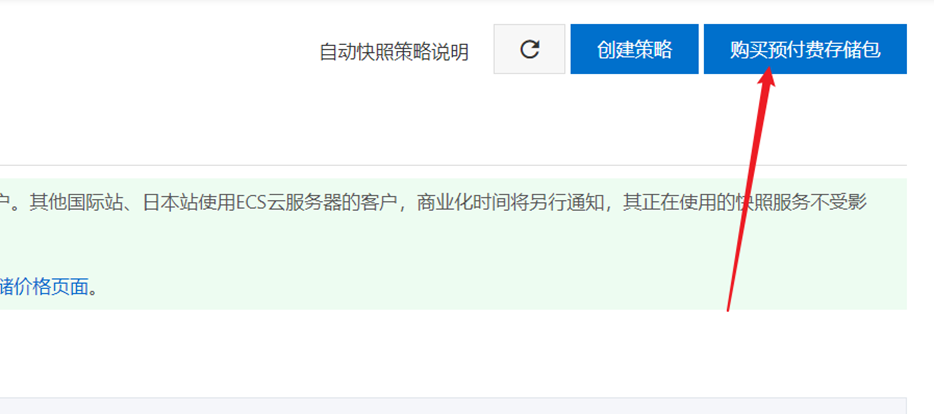
因为快照功能是收费的,你可以按下面截图购买预付费储存包抵扣产生的费用
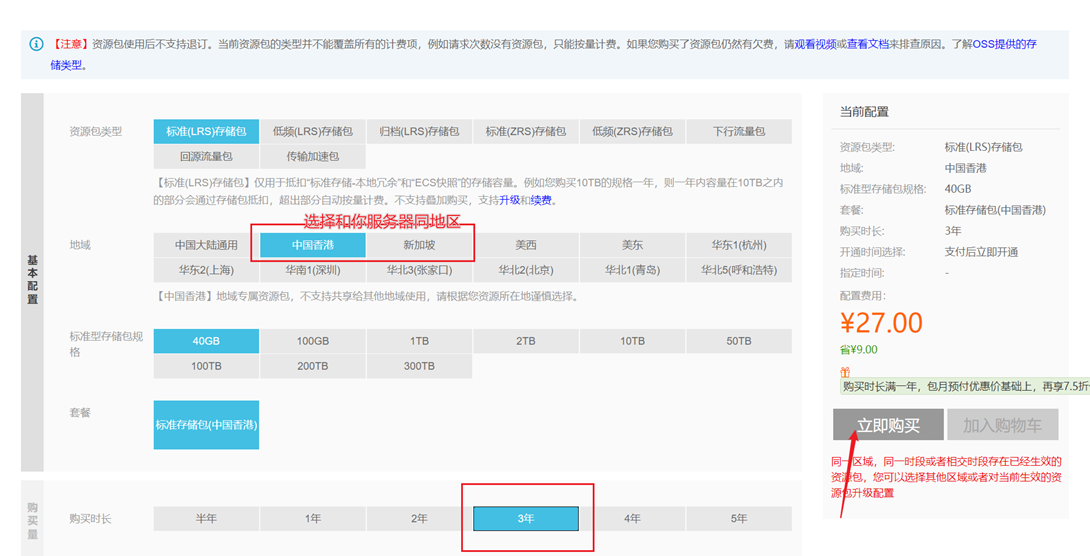
购买之后根据页面提示开启对象储存功能就行了,以后快照储存只要不超过40G就不会另外产生费用。